













Telegramのグループを開いたら、会話の半分が知らない言語で書かれていたという経験はありませんか。メッセージを1つずつGoogle Translateにコピーして翻訳することもできますが、数分おきに繰り返すのはすぐに手間になってしまいます。
Telegramの翻訳機能を使えば、アプリを離れることなく他言語のメッセージを読めます。個別のメッセージ翻訳は無料で利用でき、Telegram Premiumに加入するとチャット、グループ、チャンネル全体を自動で翻訳できます。翻訳の挙動をより細かく調整したい場合は、Telegramの翻訳ボットも利用できます。
この記事では、これら3つの方法と有効化の手順、翻訳がうまく機能しないときの対処法を解説します。
Telegramでメッセージを翻訳する方法
Telegramのメッセージを翻訳する最も手軽な方法は、アプリ内蔵の翻訳ボタンを使うことです。個人チャット、グループ、チャンネルのいずれでも機能し、Telegram Premiumへの加入は不要です。
まず、設定画面でこの機能を有効にする必要があります。
ステップ1:翻訳ボタンを有効にする
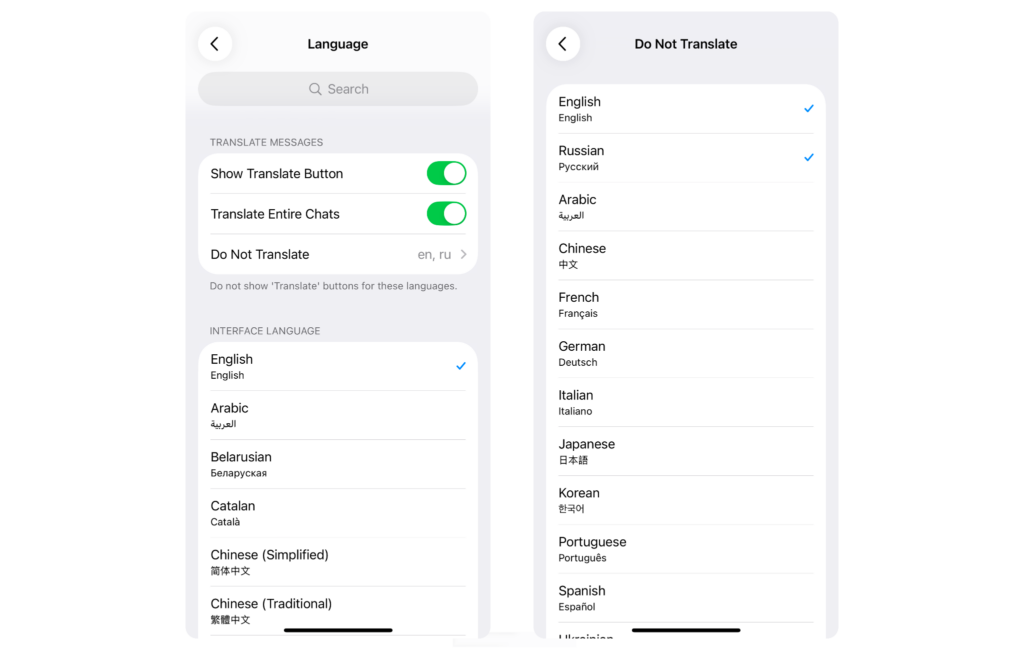
- Telegramを開き、設定に移動します。
- 言語を選択します。
- 翻訳ボタンを表示を有効にします。
- 翻訳しない言語のリストを確認し、Telegramで翻訳したい言語が含まれていれば削除します。
Telegramは言語設定をもとに翻訳が必要なメッセージを判別します。たとえば、スペイン語が「翻訳しない言語」リストに入っていると、スペイン語のメッセージに翻訳オプションが表示されない場合があります。
ステップ2:メッセージを翻訳する
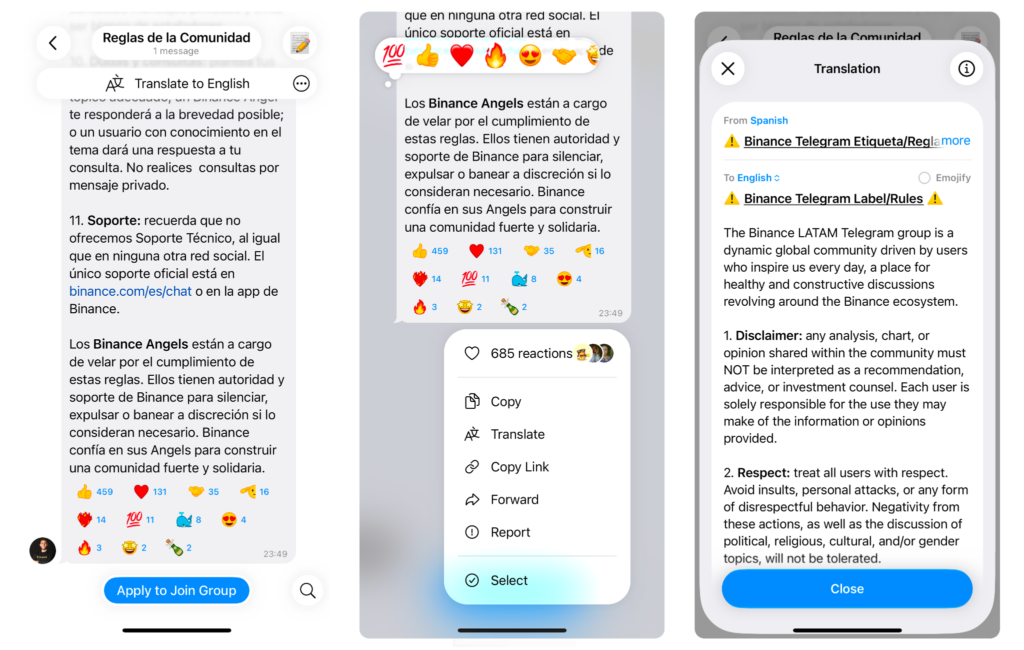
機能を有効にしたら、次の手順で操作します。
- Telegramのチャット、グループ、またはチャンネルを開きます。
- Androidの場合はメッセージをタップ、iPhoneの場合は長押しします。
- メッセージメニューから翻訳を選択します。
- 翻訳されたテキストを確認します。
Telegramが元の言語を自動判別し、指定した言語にメッセージを翻訳します。
Telegramの表示言語を毎回変更しなくても、さまざまな言語のメッセージに対して同じ手順で翻訳を行えます。
ただし、この方法では一度に1つのメッセージしか翻訳できません。数百件ものやり取りが飛び交う活発な海外グループを追っている場合、1件ずつ手動で翻訳するのはあまり現実的ではありません。
Telegramの自動翻訳を有効にする方法
Telegram Premiumは、会話全体のリアルタイム翻訳に対応しています。メッセージを個別に選択する代わりに、チャット全体を翻訳して、新しく届くメッセージもそのまま読み進められます。
この機能は個人チャット、グループ、チャンネルで利用できます。
Telegramで自動翻訳を有効にする手順は次のとおりです。
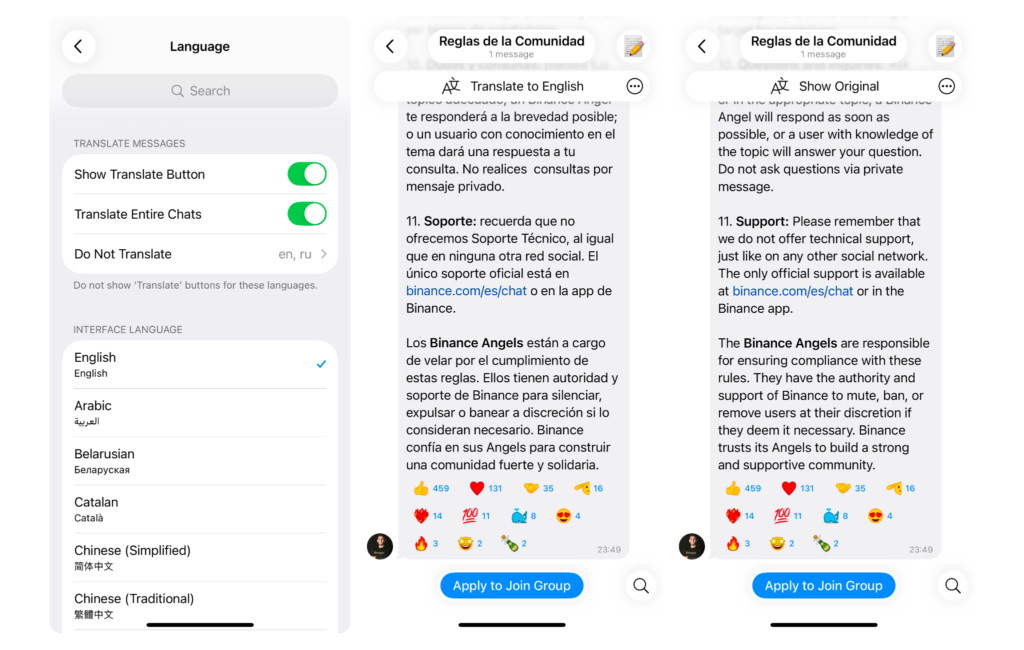
- Telegramの設定 → 言語を開きます。
- チャット全体を翻訳を有効にします(このオプションにはTelegram Premiumが必要です)。
- 外国語のチャット、グループ、またはチャンネルを開きます。
- 画面上部に表示される翻訳バーをタップします。
- 選択画面が表示された場合は、翻訳先の言語を選びます。
以降、その会話内のメッセージが新規投稿も含めて翻訳された状態で表示されます。
翻訳バーを操作すれば、いつでも元の原文表示に戻せます。
自動翻訳と個別メッセージ翻訳の比較
| 機能 | Telegram(無料版) | Telegram Premium |
| 個別メッセージの翻訳 | 対応 | 対応 |
| チャット全体の翻訳 | 非対応 | 対応 |
| グループ会話のリアルタイム翻訳 | 非対応 | 対応 |
| 受信メッセージの自動翻訳 | 非対応 | 対応 |
| チャンネル投稿の翻訳 | 個別のみ | チャンネル全体 |
| サードパーティ製ボットの必要性 | 不要 | 不要 |
たまに翻訳する程度であれば、無料機能で十分です。外国語の会話に日常的に参加したり、1日に何度も投稿されるチャンネルをフォローしたりする場合は、Premiumの利便性が際立ちます。
Telegramグループのメッセージを翻訳する方法
Telegramグループでは複数の参加者が同時に異なる言語で書き込むことがあるため、個人チャットよりも会話を追うのが難しくなりがちです。
これには2つの対処法があります。
方法1:グループメッセージを手動で翻訳する
Premiumに加入していない場合は、翻訳ボタンを有効にして、内容を理解したいメッセージだけを翻訳します。
グループ内のやり取りの大半が理解できる言語で、一部のメンバーだけが別の言語を使っている場合に適した方法です。
Telegram内蔵の翻訳機能を使うにあたって、グループ管理者の許可は必要ありません。
方法2:Premiumでグループ全体を翻訳する
ほとんどのメッセージが外国語で書かれている場合は、「チャット全体を翻訳」を有効にし、グループ上部の翻訳バーを使用します。
これにより、メッセージを1件ずつ選択しなくても、新着メッセージが到着するたびに自動で翻訳されます。
この翻訳はあくまで自分の画面上での表示にのみ適用されます。送信したメッセージが、他のグループメンバーの希望する言語に自動翻訳されて届くわけではありません。
参加者全員がストレスなく多言語で会話できるグループにしたい場合は、翻訳ボットのほうが適していることがあります。
Telegram翻訳ボットの使い方
Telegramの翻訳ボットとは、Telegram上の会話を通じてテキストを翻訳するサードパーティ製ツールです。
個人チャットで動作し、メッセージを転送したりテキストを貼り付けたりすると翻訳結果を返してくれるボットもあれば、グループに追加して設定したルールどおりにメッセージを翻訳できるボットもあります。
具体的な設定方法はボットによって異なり、すべてのボットがグループの自動翻訳に対応しているわけではありません。
ボットを使ってメッセージを翻訳する方法
一般的なテキスト翻訳ボットの場合、手順は次のとおりです。
- 公式リンクまたは正確なTelegramユーザー名からボットを探します。
- ボットを開き、「開始」(Start)をタップします。
- 案内メッセージを確認し、対応言語やコマンドを把握します。
- 翻訳したいテキストを送信または転送します。
- ボットから返された翻訳結果を確認します。
コマンドで翻訳先の言語を指定できるボットもあれば、元の言語を自動で判定するボットもあります。
AI搭載のTelegram翻訳ボットなら、直訳では伝わりにくい言い回しやスラング、文脈の解説にも対応できます。
たとえば、単に翻訳を求める代わりに、次のように指示を送れます。
このメッセージを英語に翻訳してください。元の意味を保ったまま、スラングや慣用句があれば別途解説してください。
逐語訳では意味が通じにくいカジュアルな会話では、こうした使い方が特に役立ちます。
AI搭載のテキスト系ツールは、Telegram AI Toolsディレクトリでも探せます。
Telegramグループに翻訳ボットを追加する方法
多言語グループを運営している場合、会話の中に直接翻訳を表示させたいケースもあるでしょう。
一般的な設定手順は次のとおりです。
- グループ対応が明記されているTelegram用翻訳ボットを選びます。
- Telegramグループの設定画面を開きます。
- ボットをメンバーとして追加します。
- ボットの案内に従って、翻訳対象の言語や翻訳ルールを設定します。
- いくつかのメッセージを送信して動作を確認します。
自動翻訳を行うためにグループメッセージを読み取る権限が必要なボットもあれば、誰かがボットをメンションしたり、メッセージにコマンドで返信したりしたときだけ動作するボットもあります。
ボットを追加する前にこれらの権限を確認し、機能上どうしても必要な場合を除いて管理者権限を付与しないようにしましょう。
Telegramの翻訳機能:組み込み翻訳と翻訳ボットの比較
どちらの方法も基本的な目的は同じですが、仕組みには違いがあります。
| Telegram組み込みの翻訳機能 | 翻訳ボット | |
| 設定方法 | Telegramの設定で有効化 | ボットを探して設定 |
| 個別メッセージの翻訳 | 対応 | ボットにより異なる |
| チャット全体の翻訳 | Premium限定機能 | ボットにより異なる |
| グループの自動翻訳 | Premiumで自分の画面のみ表示 | メンバー向けに翻訳を投稿できるボットもある |
| AIによる解説や文脈に沿った言い換え | 主な用途ではない | 一部のAIボットで利用可能 |
| プライバシー | Telegramの翻訳インフラ上で処理 | ボット運営元により異なる |
| 料金 | 個別メッセージは無料、チャット全体はPremiumが必要 | 無料または有料(ボットにより異なる) |
翻訳ボットが常に優れているわけではありません。グループ全体に向けて翻訳を投稿したり、複数の言語に翻訳したり、見慣れない表現の意味を解説してもらったりと、より具体的なニーズがあるときにボットが役立ちます。
送信前に自分のメッセージを翻訳する方法
受信したメッセージを翻訳するだけでは十分とはいえません。使用する言語が通じない相手とやり取りする場合は、自分の返信も翻訳したくなるはずです。
Telegramは2026年3月に、メッセージ入力欄で直接テキストを翻訳できるAI Editorを導入しました。この機能を使うのに別の翻訳ボットは不要です。
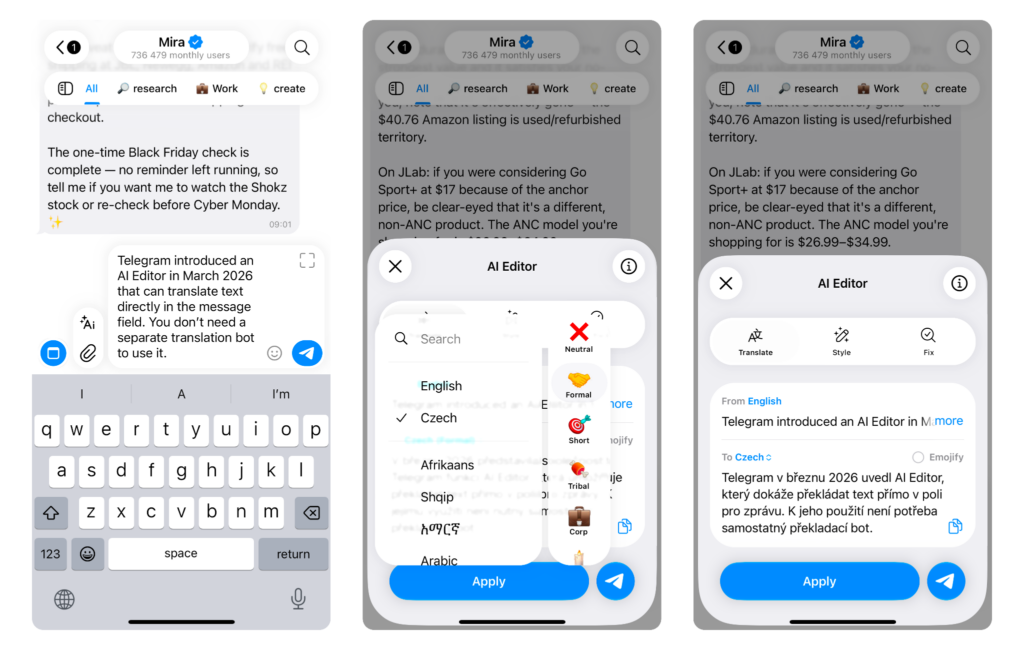
送信するメッセージを翻訳する手順は次のとおりです。
- Telegramのトーク画面を開きます。
- 普段使っている言語でメッセージを入力します。
- メッセージ入力欄にあるAI Editorアイコンをタップします。
- 翻訳オプションと翻訳先の言語を選択します。
- 送信前に翻訳結果を確認します。
海外の顧客への返信や、多言語コミュニティへの参加、別の言語を使う相手とのやり取りに便利です。
チャットの自動翻訳とは異なり、AI Editorは作成中のメッセージのみを対象とします。受信した会話全体を翻訳するわけではありません。
Telegramチャンネルの投稿を自動翻訳する方法
Telegramでは、チャンネル単位での自動翻訳にも対応しています。
これはPremiumの個人向け翻訳機能とは異なる仕組みです。チャンネル管理者が閲覧者向けに自動翻訳を有効にしておけば、閲覧者はPremiumに加入していなくても自分の希望する言語で投稿を読めます。
この機能を有効にするには、チャンネルの設定を開いて自動翻訳の項目を確認してください。利用できるかどうかは、チャンネルのブーストレベルによって異なります。
有効にすると、読者は翻訳された投稿を閲覧でき、翻訳バーからいつでも原文に切り替えられます。
ただし、グループでのやり取りにおいては、チャンネルの自動翻訳が多言語翻訳ボットの代わりになるわけではありません。チャンネルとグループでは翻訳の設定が異なります。
Telegramの翻訳ボタンが表示されない場合の対処法
メッセージが明らかに別の言語で書かれているにもかかわらず、Telegramに翻訳ボタンが表示されないことがあります。
サードパーティ製のTelegram翻訳ツールを導入する前に、よくある原因をいくつか確認してみてください。
1. 翻訳ボタンが無効になっている
「設定」→「言語」を開き、「翻訳ボタンを表示」がオンになっているか確認してください。
最近Telegramをアップデートしたり端末を乗り換えたりした場合は、この設定をもう一度見直してみてください。
2. 該当の言語が翻訳から除外されている
Telegramの言語設定から「翻訳しない言語」リストを開きます。
受信メッセージの言語がそのリストに含まれている場合は、削除してからもう一度試してください。
たとえば、Telegramでロシア語のメッセージを英語に翻訳したい場合は、ロシア語が除外リストに入っていないか確認しましょう。
3. Premiumなしでチャット全体を翻訳しようとしている
個別メッセージの翻訳は無料ですが、チャット全体をリアルタイムで翻訳する機能はPremium限定です。
個別メッセージでは翻訳オプションが出るのにチャット全体の翻訳バーが見つからない場合は、サブスクリプションの契約状況と「チャット全体を翻訳」の設定を確認してください。
4. 古いバージョンのTelegramアプリを使用している
端末の公式アプリストアまたはTelegramの公式サイトから、アプリを最新版にアップデートしてください。
機能やメニュー構成はAndroid、iOS、デスクトップ版、サードパーティ製クライアントによって異なる場合があります。翻訳機能に対応しているか確認するには、公式アプリを使うのが最も確実です。
5. Telegramが言語を正しく判定できていない
極端に短いメッセージや複数の言語が混ざった文章、スラング、略語などは、言語の自動判定がうまく働かない原因になります。
組み込み翻訳でメッセージが認識されない場合は、AIチャットボットに文章を貼り付け、翻訳元と翻訳先の言語を両方指定して翻訳してみてください。
Telegramの翻訳でプライバシーは守られるのか?
プライバシーの扱いは、どの翻訳方法を使うかによって異なります。
Telegramの組み込み翻訳とAI Editorについては、外部のAIプロバイダーに内容を送信するのではなく、独自のCocoonインフラ上で処理しているとTelegramは説明しています。
サードパーティ製の翻訳ボットは事情が異なります。ボットにテキストを送信すると、運営元がその内容を受信し、自社システムや外部の翻訳サービスで処理する可能性があります。
プライベートな会話や仕事上のやり取り、機密情報を扱う場合は、どこで翻訳処理が行われるかを事前に確認してからサービスを選びましょう。
まとめ
Telegramのメッセージを数件翻訳したいだけなら、まずは組み込みの翻訳ボタンから使ってみるのがおすすめです。無料で手間のかかる設定もほとんどなく、個人チャット・グループ・チャンネルのすべてで利用できます。
やり取りの大部分が外国語で行われる場合は、Telegram Premiumの自動翻訳のほうが便利です。また、多言語グループを運営していたり、文脈を踏まえた解説が必要だったりする場合は、翻訳ボットやAIチャットボットを使うと柔軟に対応できます。
別のツールを追加する前に確認しておきたいのは、Telegramの標準機能だけで目的を果たせるかどうかです。日常的な翻訳作業のほとんどは、標準機能で十分に対応できます。
翻訳や文章作成など、メッセージングに役立つAIボットを探したい場合は、Telegram AI Toolsディレクトリもぜひご覧ください。
よくある質問
Telegramの「設定」→「言語」を開き、「翻訳ボタンを表示」を有効にします。次に、外国語のメッセージをタップ(または長押し)して「翻訳」を選択してください。この機能は無料で、個人チャット、グループ、チャンネルで利用できます。
Telegramのメッセージを英語に翻訳したい場合は、Telegramの言語設定で優先言語を英語に設定し、「翻訳ボタンを表示」を有効にしたうえで、メッセージの「翻訳」を選択します。翻訳オプションが表示されない場合は、元の言語が「翻訳しない言語」リストに入っていないか確認してください。
「設定」→「言語」に進み、「翻訳ボタンを表示」を有効にします。また、Telegram Premiumユーザーは「チャット全体を翻訳」を有効にすると、受信メッセージを自動翻訳できます。
はい。Telegram Premiumでは、チャット、グループ、チャンネル全体の自動翻訳に対応しており、新着メッセージも届くたびに翻訳されます。個別のメッセージ翻訳は無料ユーザーも利用できます。
グループ内の個別メッセージは無料で翻訳できますが、Telegram標準のグループ全体のリアルタイム翻訳にはPremiumが必要です。サードパーティ製のボットの中にもグループ翻訳機能を提供しているものがありますが、利用可否や料金、必要な権限は提供元によって異なります。
あらゆる状況に最適なボットが1つだけあるわけではありません。たまにメッセージを翻訳する程度ならシンプルな翻訳ボットで十分ですが、多言語のグループではグループ会話や翻訳ルールの設定に対応したボットが必要です。文脈を踏まえた翻訳や解説を求める場合は、AI搭載のチャットボットがより役立ちます。
ボットを選ぶ際は、対応言語、グループへの対応状況、料金、プライバシー対策、継続的にメンテナンスされているかを事前に確認してください。
はい。Telegramの標準機能は異なる言語間の翻訳に対応しています。複数の言語へ同時に翻訳したい場合は、その機能を備えたAI翻訳ボットなどのサードパーティ製ツールが必要になることがあります。
Telegramの通常のテキスト用「翻訳」ボタンは、音声メッセージを直接翻訳する機能ではありません。音声メッセージを翻訳するには、原則として先にテキストへ文字起こしする必要があります。Telegramにはアカウントの上限付きで音声の文字起こし機能があり、文字起こしから翻訳までを一連の流れで処理できるAIボットも存在します。