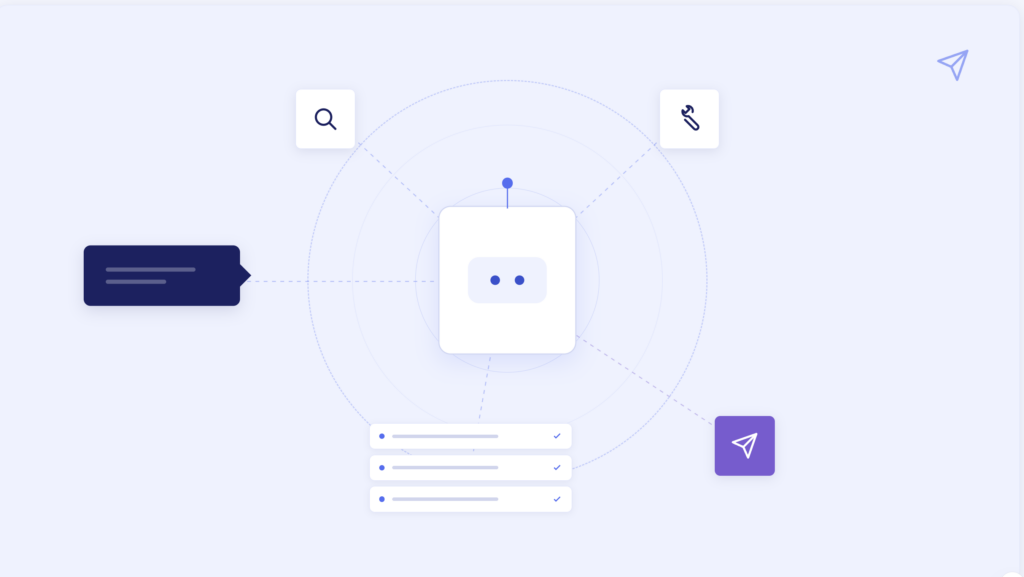









„Finde die E-Mail zum Meeting morgen, prüfe, ob ich Zeit habe, und entwirf eine Antwort.“ Ein KI-Bot auf Telegram kann das erledigen, ohne dass Sie zwischen drei Apps wechseln müssen. Doch das Chatfenster ist nur der Ausgangspunkt. Damit die Aufgabe funktioniert, muss sich der Bot mit Ihrem E-Mail-Konto, Kalender oder Dateidienst verbinden – und welchen Zugriff Sie genehmigen, bestimmt, was er dort tun kann.
So funktioniert diese Verbindung in der Regel, am Beispiel von Gmail, Google Kalender und Google Drive. Andere Dienste folgen einem ähnlichen Muster, die genauen Berechtigungen und Einstellungen unterscheiden sich aber je nach Anbieter und Bot.
Wie verbindet sich ein Telegram-Bot mit einer anderen App?
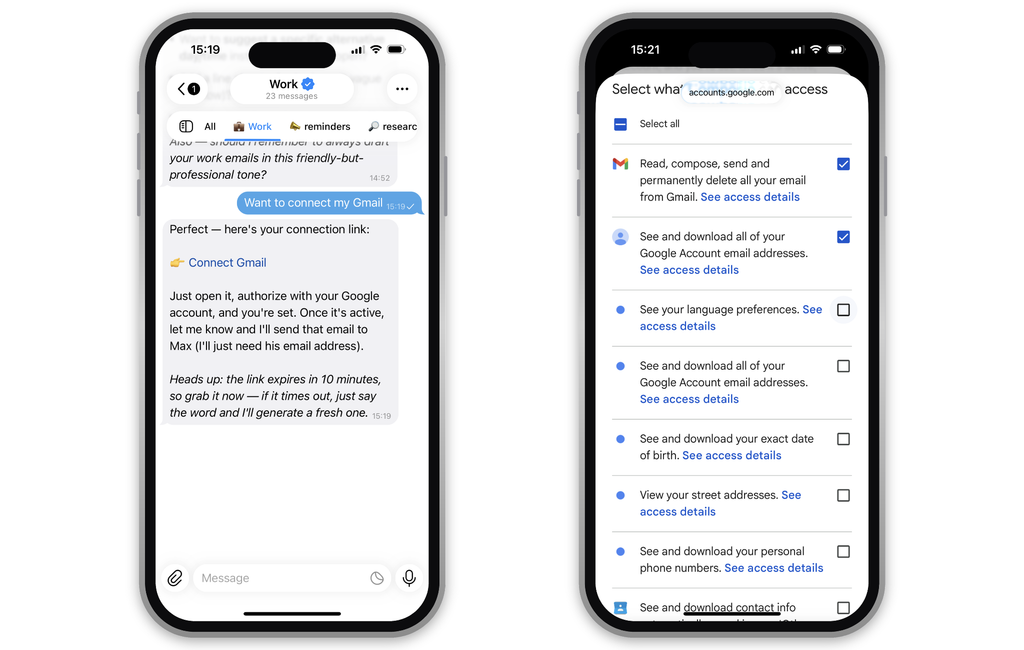
Typischerweise tippen Sie im Bot oder auf seiner verknüpften Website auf „Connect Google“. Sie werden zu Google weitergeleitet, wählen ein Konto aus und sehen eine Liste der angeforderten Berechtigungen. Wenn Sie zustimmen, gibt Google dem Dienst des Bots die Möglichkeit, auf die freigegebenen Teile Ihres Kontos zuzugreifen. Danach kehren Sie zu Telegram zurück und stellen Ihre Anfragen im Chat. Diese Art der Verbindung wird oft OAuth genannt.
Diese Freigabe ist unabhängig davon, den Bot in Telegram hinzuzufügen. Der Bot erhält keinen Zugriff auf Gmail oder Drive, nur weil Sie einen Chat mit ihm begonnen haben.
Laut Google kann eine verbundene Drittanbieter-App nur auf die Google-Daten und -Dienste zugreifen, die Sie freigegeben haben, und Sie können diesen Zugriff prüfen oder entfernen. Sie kann allerdings mehrere Berechtigungen auf einmal anfordern. Lesen Sie daher den tatsächlichen Freigabebildschirm, statt sich auf die Beschreibung des Bots zu verlassen.
Ein Bot sollte nicht verlangen, dass Sie Ihr Google-Passwort oder einen Telegram-Login-Code in seinen Chat einfügen. Google warnt ausdrücklich davor, einer Drittanbieter-App das Passwort Ihres Kontos zu geben.
Was kann ein Telegram-KI-Bot mit E-Mail, Kalender und Dateien tun?
Die entscheidende Frage ist nicht nur „Kann er sich verbinden?“, sondern welche Zugriffsstufe die Verbindung ihm gibt.
| Verbundenes Tool | Eine begrenzte Aufgabe | Eine weitreichendere Aufgabe, die Sie genau prüfen sollten |
|---|---|---|
| Nachrichten durchsuchen oder eine E-Mail lesen, damit der Bot sie zusammenfasst. | Eine Antwort senden, Labels ändern oder Nachrichten löschen. | |
| Kalender | Ihren Terminplan prüfen oder einen Termin finden. | Termine erstellen, ändern oder löschen und andere Personen einladen. |
| Dateien | Ein Dokument finden oder ein von Ihnen ausgewähltes für eine Zusammenfassung lesen. | Dateien erstellen, bearbeiten, verschieben, freigeben oder löschen. |
„Lesen“ und „Verwalten“ sind zwei sehr verschiedene Dinge. Ein Bot, der Ihnen nur sagen soll, wann Ihr nächstes Meeting beginnt, hat kaum einen Grund, weitreichende Kontrolle über Ihren Kalender zu verlangen. Ein Schreibassistent braucht womöglich zu Recht die Möglichkeit, einen Entwurf zu erstellen – ihn ohne abschließende Prüfung zu versenden, ist aber eine eigene Entscheidung.
Der Berechtigungsbildschirm zeigt, was der verbundene Dienst erlaubt. Welche dieser Aktionen der Bot ausführt und ob er Sie um Bestätigung bittet, hängt von seinem eigenen Design ab. Eine auf einer Website beworbene Funktion beweist nicht, dass der Bot Zugriff darauf hat; eine weitreichende Berechtigungsanfrage beweist aber auch nicht, dass er jede Aktion nutzt. Prüfen Sie beides.
Wohin gehen Ihre Informationen?
Angenommen, Sie bitten einen Bot, eine E-Mail zusammenzufassen. Ihre Anfrage läuft über Telegram zum Betreiber des Bots.
Der Bot ruft die E-Mail aus dem verbundenen Dienst ab. Anschließend sendet er womöglich den ganzen Text oder Teile davon an einen KI-Modellanbieter, um die Zusammenfassung zu erstellen, bevor er in Telegram antwortet. Manche Bots sind anders aufgebaut – deshalb sind ihre Dokumentation und Datenschutzerklärung wichtig.
Reiner Lesezugriff begrenzt Änderungen an Ihrem Konto; er bedeutet aber nicht, dass die Daten im Konto bleiben. Der Bot muss verarbeiten, was er liest. Ob er eine Kopie speichert, wie lange er sie behält und ob ein weiterer Anbieter sie erhält, sind separate Fragen.
Dasselbe gilt für Kalenderdetails und Dateiinhalte, die neben Informationen über Sie auch Informationen über andere Menschen enthalten können.
Deshalb ist der Einwilligungsbildschirm nur die halbe Datenschutzprüfung. Suchen Sie nach einer konkreten Richtlinie, die nennt, welche Daten der Bot erhebt, welche KI-Anbieter er gegebenenfalls nutzt, wie lange er Daten speichert, wie die Löschung funktioniert und ob Ihre Inhalte zum Training verwendet werden.
Fehlen diese Antworten, sollten Sie davon absehen, ein Konto mit sensiblen beruflichen oder privaten Informationen zu verbinden.
Fünf Prüfungen vor dem Verbinden
- Stellen Sie sicher, dass es der echte Bot ist: Öffnen Sie ihn über die offizielle Website oder den verifizierten Kanal des Entwicklers und vergleichen Sie den Benutzernamen sorgfältig. Unser Ratgeber zu gefälschten oder verwaisten Bots beschreibt die Warnsignale.
- Lesen Sie die Berechtigungsliste auf dem Bildschirm des Kontoanbieters: Ordnen Sie jede Anfrage einer Funktion zu, die Sie tatsächlich nutzen wollen. „Kalendertermine lesen“ und „Kalendertermine verwalten“ sind unterschiedliche Vertrauensstufen.
- Beginnen Sie mit dem engsten verfügbaren Zugriff: Verbinden Sie nur die Dienste, die Sie brauchen. Wenn der Bot die Wahl zwischen dem Prüfen eines Entwurfs und dem automatischen Senden einer E-Mail bietet, beginnen Sie mit dem Prüfen.
- Prüfen Sie, wo Daten verarbeitet und gespeichert werden: Suchen Sie die Datenschutzerklärung des Bots und achten Sie auf klare Antworten zu Speicherung, externen KI-Anbietern und Löschung.
- Testen Sie mit etwas Unkritischem: Probieren Sie es mit einer unverfänglichen E-Mail, einem Termin oder einer Datei. Achten Sie darauf, ob der Bot erklärt, was er gefunden hat, und nachfragt, bevor er handelt. Bei einem Arbeits- oder Schulkonto prüfen Sie vorher die Regeln Ihrer Organisation.
Diese Prüfungen erweitern dasselbe Prinzip wie unser Ratgeber zu Telegram-Bot-Berechtigungen: Der Zugriff sollte zu der Aufgabe passen, die der Bot für Sie erledigen soll.
Wie trennt man einen Telegram-KI-Bot?
Entfernen Sie zuerst die Integration im Bot selbst, falls er eine Trennoption anbietet. Prüfen Sie dann die verknüpften Apps in Ihrem Google-Konto oder die entsprechenden Einstellungen Ihres E-Mail-, Kalender- oder Dateianbieters und widerrufen Sie den Zugriff auch dort. Google bietet dafür eine Seite mit verknüpften Apps.
Der Widerruf verhindert, dass der Bot die Verbindung weiter nutzt. Er löscht aber nicht zwangsläufig Informationen, die der Bot bereits kopiert oder verarbeitet hat. Dafür nutzen Sie die Löschfunktionen des Bot-Anbieters oder wenden sich an dessen Support. Bietet ein Bot keinen klaren Weg zum Trennen oder zur Löschung, sollten Sie das bedenken, bevor Sie etwas Wichtiges verbinden.
Häufige Fragen
Kann ein Telegram-KI-Bot alle meine E-Mails lesen?
Nur wenn die Verbindung, die Sie genehmigen, ihm diese Zugriffsstufe gibt. Manche Integrationen lassen sich auf ausgewählte Daten oder engere Aktionen beschränken; andere verlangen umfassenden Zugriff auf das Postfach. Lesen Sie den genauen Einwilligungsbildschirm des Bots, den Sie nutzen.
Kann er eine E-Mail senden oder einen Termin ändern, ohne jedes Mal zu fragen?
Möglicherweise, wenn Sie die nötige Berechtigung erteilen und der Bot darauf ausgelegt ist, automatisch zu handeln. Prüfen Sie in seinen Einstellungen, ob es Freigabeschritte gibt, bevor Sie ihm erlauben, etwas zu senden, zu bearbeiten oder zu löschen.
Löscht das Trennen, was der Bot bereits gesehen hat?
Nicht automatisch. Der Widerruf verhindert künftigen Zugriff; ob bereits erhobene Daten gelöscht werden, hängt von den Praktiken des Bot-Anbieters ab.
Einen Bot mit Ihren Tools zu verbinden, kann viel Zeit sparen. Sinnvoll wählt man ihn aus, indem man über „funktioniert mit Gmail und Drive“ hinausschaut und prüft, welche konkreten Aktionen er ausführen kann, welche Daten er verarbeitet und wie viel Kontrolle Sie behalten. Tools vergleichen können Sie in unserem Verzeichnis persönlicher Agenten.