







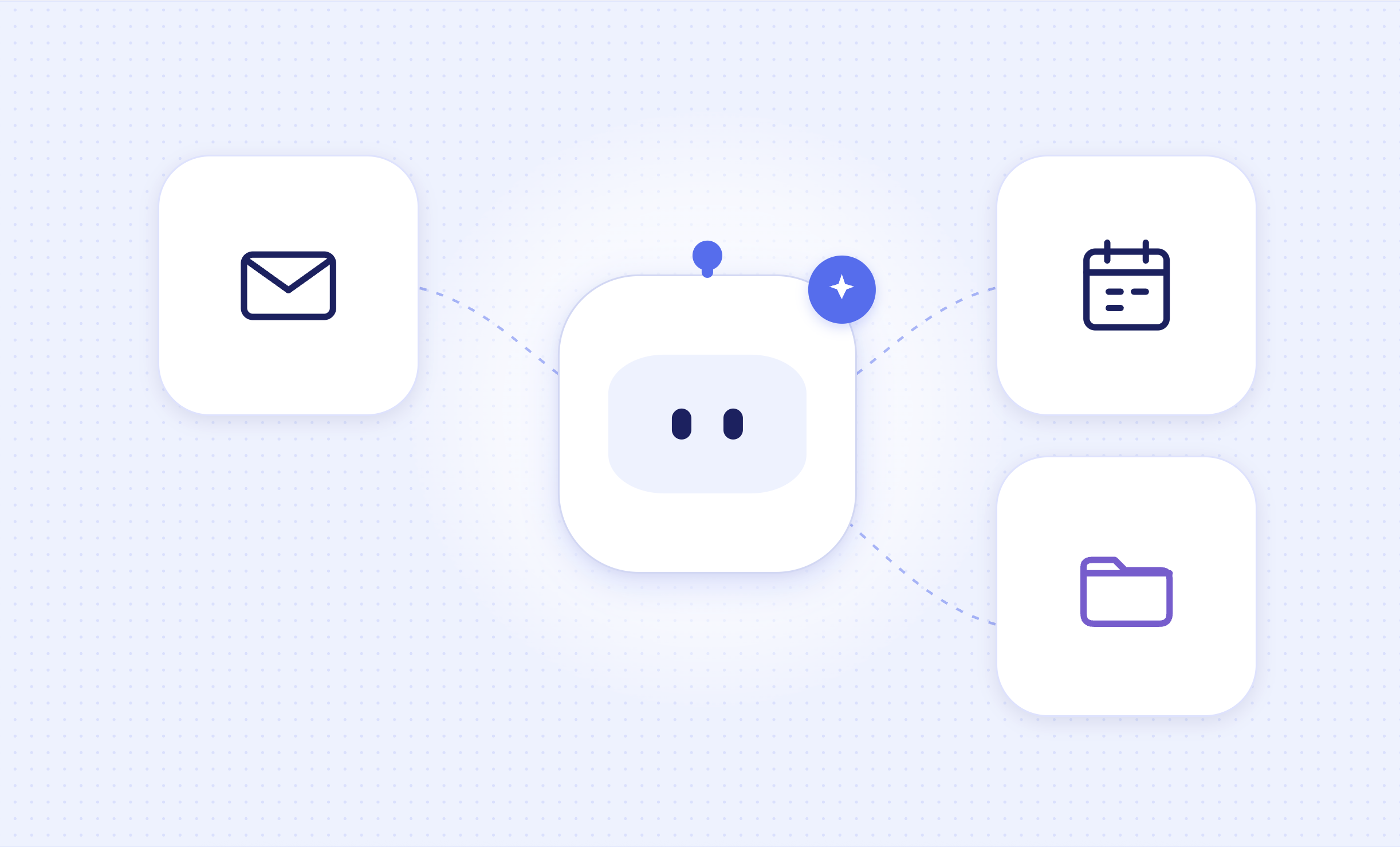
“Yarınki toplantıyla ilgili e-postayı bul, müsait olup olmadığıma bak ve bir yanıt taslağı hazırla.” Bir Telegram yapay zeka botu bunu sizi üç uygulama arasında gidip gelmek zorunda bırakmadan yapabilir. Ancak sohbet penceresi yalnızca başlangıç noktası. Görevin işlemesi için botun e-postanıza, takviminize ya da dosya hizmetinize bağlanması gerekir ve onayladığınız erişim, orada ne yapabileceğini belirler.
Bu bağlantının genellikle nasıl çalıştığını, tanıdık örnekler olarak Gmail, Google Takvim ve Google Drive üzerinden anlatıyoruz. Diğer hizmetler de benzer bir düzeni izler, ancak kesin izinler ve ayarlar sağlayıcıya ve bota göre değişir.
Bir Telegram botu başka bir uygulamaya nasıl bağlanır?
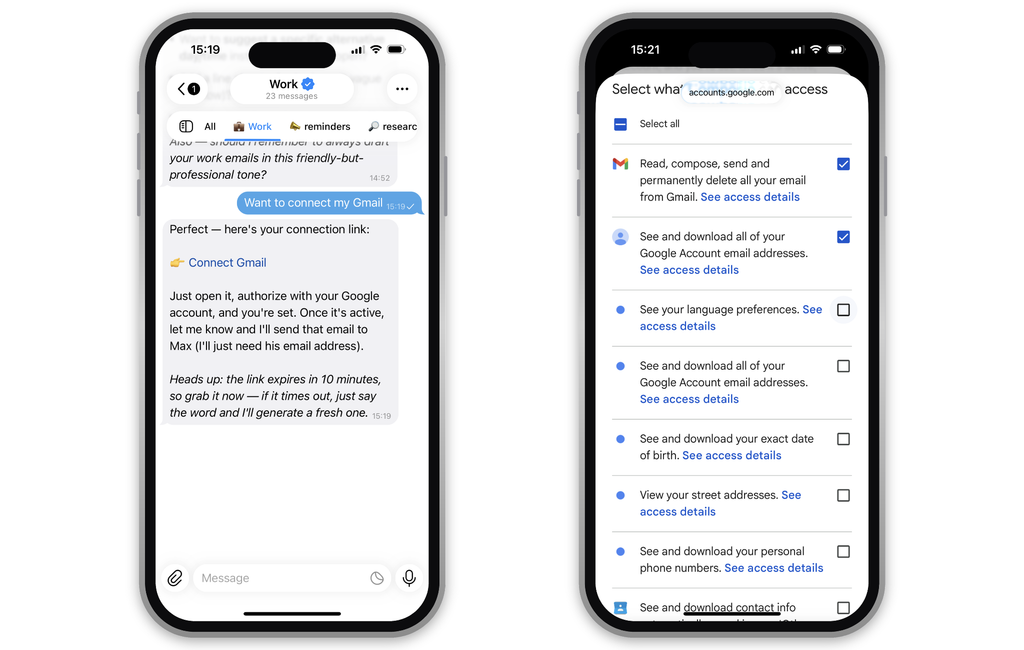
Genellikle botun içinde ya da bağlı web sitesinde “Connect Google”a dokunursunuz. Bir hesap seçmek ve istenen izinlerin listesini incelemek için Google’a yönlendirilirsiniz. Onaylarsanız Google, botun hizmetine hesabınızın izin verdiğiniz bölümlerine erişmesinin bir yolunu tanır. Ardından Telegram’a dönüp isteklerinizi sohbette iletirsiniz. Bu tür bağlantıya genellikle OAuth denir.
Bu onay, botu Telegram’a eklemekten ayrıdır. Bot, yalnızca onunla bir sohbet başlattınız diye Gmail’e ya da Drive’a erişim kazanmaz.
Google’a göre bağlı bir üçüncü taraf uygulama yalnızca izin verdiğiniz Google verilerine ve hizmetlerine erişebilir ve siz bu erişimi inceleyebilir ya da kaldırabilirsiniz. Yine de uygulama aynı anda birden fazla izin isteyebilir; bu yüzden botun açıklamasına güvenmek yerine onay ekranının kendisini okuyun.
Bir botun, Google şifrenizi ya da bir Telegram giriş kodunu sohbetine yapıştırmanıza ihtiyacı olmamalıdır. Google, hesap şifrenizi üçüncü taraf bir uygulamaya vermemeniz konusunda özellikle uyarıyor.
Bir Telegram yapay zeka botu e-posta, takvim ve dosyalarla ne yapabilir?
Asıl soru yalnızca “bağlanabiliyor mu?” değil, bağlantının ona ne düzeyde erişim verdiğidir.
| Bağlı araç | Sınırlı bir görev | Dikkatle kontrol edilmesi gereken daha güçlü bir görev |
|---|---|---|
| E-posta | Botun özetleyebilmesi için mesajlarda arama yapmak ya da bir e-postayı okumak. | Yanıt göndermek, etiketleri değiştirmek ya da mesajları silmek. |
| Takvim | Programınızı kontrol etmek ya da bir etkinlik bulmak. | Etkinlik oluşturmak, değiştirmek ya da silmek ve başkalarını davet etmek. |
| Dosyalar | Bir belge bulmak ya da özet için seçtiğiniz bir belgeyi okumak. | Dosya oluşturmak, düzenlemek, taşımak, paylaşmak ya da silmek. |
“Okumak” ile “yönetmek” arasında ciddi bir fark vardır. Yalnızca bir sonraki toplantınızın ne zaman başladığını söylemesi gereken bir botun takviminiz üzerinde geniş bir kontrol istemesi için pek bir neden yoktur. Bir yazı asistanının taslak oluşturması makul olabilir, ama bunu son bir kontrol yapmadan göndermek ayrı bir karardır.
İzin ekranı, bağlı hizmetin neye izin verdiğini gösterir. Bu işlemlerden hangilerini yapacağını ve sizden onay isteyip istemeyeceğini ise botun kendi tasarımı belirler. Bir web sitesinde tanıtılan bir özellik botun ona erişimi olduğunun kanıtı değildir; geniş kapsamlı bir izin talebi de her işlemi kullandığının kanıtı değildir. İkisini de kontrol edin.
Bilgileriniz nereye gidiyor?
Bir bottan bir e-postayı özetlemesini istediğinizi düşünün. İsteğiniz Telegram üzerinden botun işletmecisine gider.
Bot, e-postayı bağlı hizmetten alır. Ardından özeti oluşturmak için bu metnin bir kısmını ya da tamamını bir yapay zeka modeli sağlayıcısına gönderebilir ve sonra Telegram’da bir yanıt döndürür. Bazı botlar farklı düzenlemeler kullanır; bu yüzden belgeleri ve gizlilik politikaları önemlidir.
Salt okunur erişim hesabınızdaki değişiklikleri sınırlar, ama verilerin o hesabın içinde kaldığı anlamına gelmez. Bot yine de okuduğunu işlemek zorundadır. Bir kopyasını saklayıp saklamadığı, ne kadar süre tuttuğu ve başka bir sağlayıcının bunu alıp almadığı ayrı sorulardır.
Aynı durum, sizin yanı sıra başkalarıyla ilgili bilgiler de içerebilecek takvim ayrıntıları ve dosya içerikleri için de geçerlidir.
Bu yüzden onay ekranı, gizlilik kontrolünün yalnızca yarısıdır. Botun topladığı verileri, varsa kullandığı yapay zeka sağlayıcılarını, saklama süresini, silme sürecini ve içeriğinizin eğitimde kullanılıp kullanılmadığını açıkça belirten somut bir politika arayın.
Bu yanıtlar eksikse, hassas iş ya da kişisel bilgiler içeren bir hesabı bağlamaktan kaçının.
Bağlamadan önce beş kontrol
- Gerçek bot olduğundan emin olun: Botu geliştiricinin resmî web sitesinden ya da doğrulanmış kanalından açın ve kullanıcı adını dikkatle karşılaştırın. Sahte ya da terk edilmiş botlar rehberimiz uyarı işaretlerini anlatıyor.
- Hesap sağlayıcısının ekranındaki izin listesini okuyun: Her talebi gerçekten kullanmayı planladığınız bir özellikle eşleştirin. “Takvim etkinliklerini okuma” ile “takvim etkinliklerini yönetme” farklı güven düzeyleridir.
- Mevcut en dar erişimle başlayın: Yalnızca ihtiyaç duyduğunuz hizmetleri bağlayın. Bot bir taslağı incelemek ile e-postayı otomatik göndermek arasında seçim sunuyorsa incelemeyle başlayın.
- Verilerin nerede işlenip saklandığını kontrol edin: Botun gizlilik politikasını bulun; depolama, dış yapay zeka sağlayıcıları ve silme konusunda net yanıtlar arayın.
- Önemsiz bir şeyle deneyin: Hassas olmayan bir e-posta, takvim etkinliği ya da dosyayla deneyin. Botun ne bulduğunu açıklayıp açıklamadığına ve bir işlem yapmadan önce sorup sormadığına bakın. Bir iş ya da okul hesabıysa bağlamadan önce kurumunuzun kurallarını kontrol edin.
Bu kontroller, Telegram bot izinleri rehberimizdeki ilkenin devamıdır: erişim, botun yapmasını istediğiniz işle örtüşmelidir.
Bir Telegram yapay zeka botunun bağlantısı nasıl kesilir?
Önce, botta bir bağlantıyı kesme seçeneği varsa entegrasyonu botun içinden kaldırın. Ardından Google Hesabınızdaki bağlı uygulamaları ya da e-posta, takvim veya dosya sağlayıcınızın eşdeğer ayarlarını gözden geçirin ve erişimi orada da iptal edin. Google bunun için bir bağlı uygulamalar sayfası sunuyor.
Erişimi iptal etmek, botun o bağlantıyı kullanmaya devam etmesini engeller. Ancak zaten kopyaladığı ya da işlediği bilgileri mutlaka silmez. Bunun için bot sağlayıcısının silme araçlarını kullanın ya da destek ekibiyle iletişime geçin. Bir bot size bağlantıyı kesmenin ya da silme talep etmenin net bir yolunu sunmuyorsa, önemli bir şey bağlamadan önce bunu hesaba katın.
Sıkça sorulan sorular
Bir Telegram yapay zeka botu tüm e-postalarımı okuyabilir mi?
Yalnızca onayladığınız bağlantı ona bu düzeyde erişim veriyorsa. Bazı entegrasyonlar seçilen verilerle ya da daha dar işlemlerle sınırlandırılabilir; bazıları ise posta kutusuna geniş erişim ister. Kullandığınız botun onay ekranını tam olarak okuyun.
Her seferinde bana sormadan e-posta gönderebilir ya da bir etkinliği değiştirebilir mi?
Gerekli izni verirseniz ve bot otomatik hareket edecek şekilde tasarlanmışsa, potansiyel olarak evet. Herhangi bir şeyi göndermesine, düzenlemesine ya da silmesine izin vermeden önce ayarlarında onay adımları olup olmadığını kontrol edin.
Bağlantıyı kesmek botun daha önce gördüklerini siler mi?
Otomatik olarak silmez. Bağlantıyı iptal etmek gelecekteki erişimi engeller; daha önce toplanan verilerin silinmesi ise bot sağlayıcısının uygulamalarına bağlıdır.
Bir botu araçlarınıza bağlamak ciddi zaman kazandırabilir. Doğru botu seçmenin makul yolu, “Gmail ve Drive ile çalışır”ın ötesine bakıp yapabildiği somut işlemleri, işlediği verileri ve elinizde kalan kontrolü kontrol etmektir. Araçları Kişisel ajanlar dizinimizde karşılaştırabilirsiniz.