














Одно из главных преимуществ стикеров в Telegram в том, что создать их может любой желающий. Фотография вашей собаки, локальная шутка из группового чата или сгенерированный ИИ персонаж легко превратятся в стикер, которым друзья будут пользоваться каждый день.
В Telegram есть встроенный редактор стикеров, который позволяет превращать фотографии в стикеры без установки сторонних приложений. Для более сложных вариантов можно также использовать ботов Telegram, ИИ-генераторы изображений и внешние графические редакторы.
Из этого руководства вы узнаете, как делать стикеры в Telegram, собирать их в собственные стикерпаки, создавать анимированные стикеры и делиться ими с другими пользователями.
3 способа сделать стикеры для Telegram
Выбор самого простого способа зависит от того, есть ли у вас уже готовая картинка или вы хотите создать что-то с нуля.
| Способ | Для чего лучше подходит | Сложность |
| Встроенный редактор стикеров Telegram | Превращение фотографий и мемов в стикеры | Низкая |
| Официальный бот @Stickers | Загрузка готовых изображений и управление стикерпаками | Низкая |
| ИИ-бот для создания стикеров или генерации изображений | Создание оригинальных персонажей, иллюстраций и тематических стикеров | От низкой до средней |
Чтобы создавать, отправлять или использовать обычные пользовательские стикеры, подписка Telegram Premium не нужна. Платформа стикеров в Telegram доступна всем пользователям.
Как сделать стикеры в Telegram через встроенный редактор
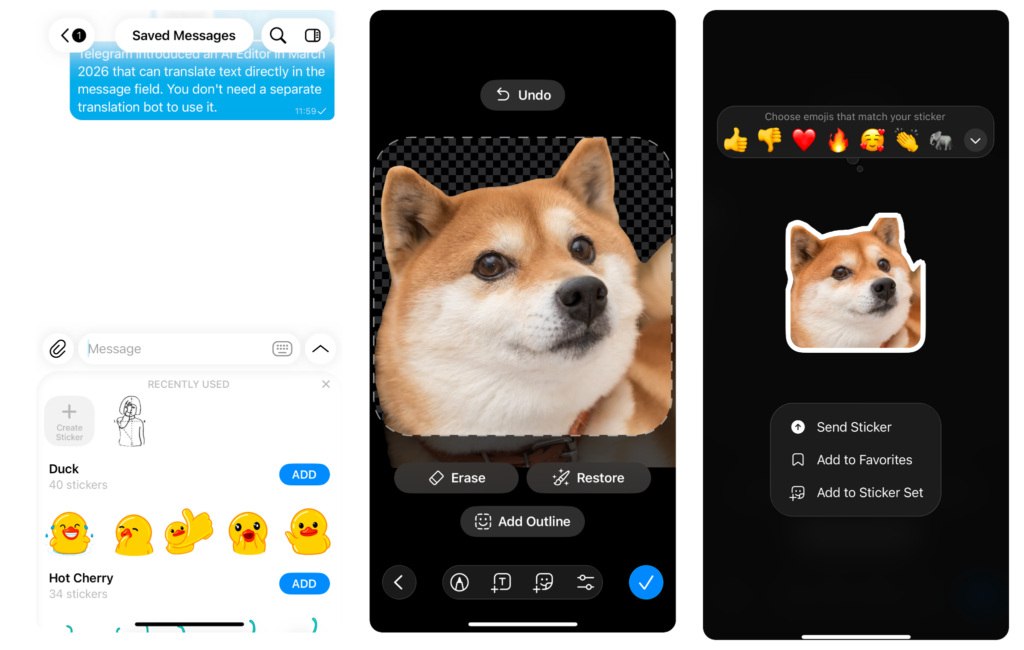
Встроенный редактор стикеров в Telegram максимально упрощает задачу. Вы можете выбрать фото, удалить фон, добавить текст и превратить картинку в стикер прямо внутри чата.
Шаг 1. Откройте редактор стикеров в Telegram
- Откройте любой чат в Telegram.
- Нажмите на значок эмодзи рядом с полем ввода сообщения.
- Переключитесь на вкладку стикеров.
- Нажмите кнопку +.
- Выберите изображение на вашем устройстве.
Подойдёт фотография, скриншот, иллюстрация или изображение, сгенерированное с помощью ИИ.
Шаг 2. Отредактируйте стикер
В редакторе стикеров Telegram есть несколько инструментов для оформления изображения:
- Автоматическое удаление фона.
- Ручное стирание и восстановление областей изображения.
- Контурная обводка объектов и персонажей.
- Надписи и рисунки.
- Готовые стикеры и эмодзи в качестве декоративных элементов.
Например, можно выбрать фото своей собаки, убрать всё лишнее вокруг, добавить белую обводку и превратить снимок в стикер-реакцию.
При использовании встроенного редактора не нужно заранее менять размер изображения или конвертировать его в определённый формат файла.
Шаг 3. Сохраните и отправьте стикер
Когда результат вас устроит, вы можете сразу отправить стикер в чат или добавить его в стикерпак.
Telegram также подскажет подходящие эмодзи для вашего стикера. Они работают как быстрые подсказки: когда вы вводите такой эмодзи в сообщении, Telegram предлагает привязанный к нему стикер.
Если стикеры из фотографий или мемов нужны время от времени, возможностей встроенного редактора обычно более чем достаточно.
Как создать стикерпак в Telegram
Стикерпак в Telegram — это набор стикеров, который пользователи могут добавить в свою панель и использовать в любых чатах.
Вместо того чтобы каждый раз отправлять отдельные картинки, можно собрать набор с конкретным персонажем, по определённой теме, для сообщества или под частые реакции.
Чтобы создать стикерпак во встроенном редакторе Telegram:
- Создайте первый стикер в редакторе стикеров.
- Выберите пункт добавления в набор стикеров.
- Создайте новый набор и задайте ему название.
- Привяжите стикер к одному или нескольким подходящим эмодзи.
- Повторите те же шаги для остальных стикеров, каждый раз выбирая уже созданный стикерпак.
В собственные наборы можно добавлять и уже существующие стикеры Telegram. Это удобно, если хочется собрать любимые реакции в одном месте, не рисуя каждый стикер с нуля.
Хороший стикерпак не обязательно должен включать десятки картинок. Набор из восьми-десяти стикеров с базовыми реакциями — радостью, недоумением, разочарованием, согласием и смехом — станет отличным стартом.
Как создавать стикеры в Telegram с помощью бота @Stickers
Для создания стикерпаков и управления ими в Telegram есть официальный бот @Stickers.
У бота есть как интерфейс мини-приложения, так и поддержка текстовых команд. Он особенно удобен, если у вас уже есть готовые изображения из другого редактора или вы хотите опубликовать анимированные и видеостикеры.
В отличие от встроенного редактора Telegram, @Stickers предназначен в первую очередь для загрузки, публикации и организации готовых файлов, а не для рисования с нуля.
Создание стикерпака через @Stickers
- Откройте @Stickers в Telegram и нажмите Запустить.
- Откройте интерфейс управления стикерами или введите команду /newpack, чтобы создать набор статичных стикеров.
- Придумайте название для стикерпака.
- Загрузите изображение первого стикера в виде файла.
- Назначьте эмодзи, который подходит к этому стикеру.
- Повторите то же самое для остальных изображений.
- Следуйте инструкциям по публикации, чтобы получить ссылку на стикерпак, которой можно делиться.
Позже вы сможете вернуться в @Stickers, чтобы управлять опубликованными наборами и просматривать статистику их использования.
Требования к файлам стикеров для Telegram
Если вы готовите стикеры вне Telegram, убедитесь, что файлы соответствуют техническим требованиям платформы.
| Параметр | Статичные стикеры | Анимированные стикеры | Видеостикеры |
| Формат файла | PNG или WEBP | TGS | WEBM |
| Размеры | Одна сторона 512 px, другая — 512 px или меньше | 512 × 512 px | Одна сторона 512 px, другая — 512 px или меньше |
| Максимальный размер файла | 512 КБ | 64 КБ | 256 КБ |
| Максимальная длительность | — | 3 секунды | 3 секунды |
| Частота кадров | — | 60 FPS | До 30 FPS |
У статичных стикеров должен быть прозрачный фон. Видеостикеры должны быть закодированы кодеком VP9 и не содержать аудиодорожки.
Как сделать собственные стикеры в Telegram с помощью ИИ-ботов
Встроенный редактор Telegram отлично подходит, когда картинка уже есть. Но что, если вы хотите сделать мультяшную версию себя, придумать персонажа для своего сообщества или собрать целый стикерпак в едином визуальном стиле?
ИИ-бот для создания стикеров в Telegram способен сгенерировать оригинальные изображения по текстовому описанию или референсному фото. При этом вам не понадобятся ни навыки рисования, ни опыт работы в графических редакторах.
Вот два ИИ-инструмента из нашего каталога, с помощью которых можно создавать собственные стикеры.
Mira
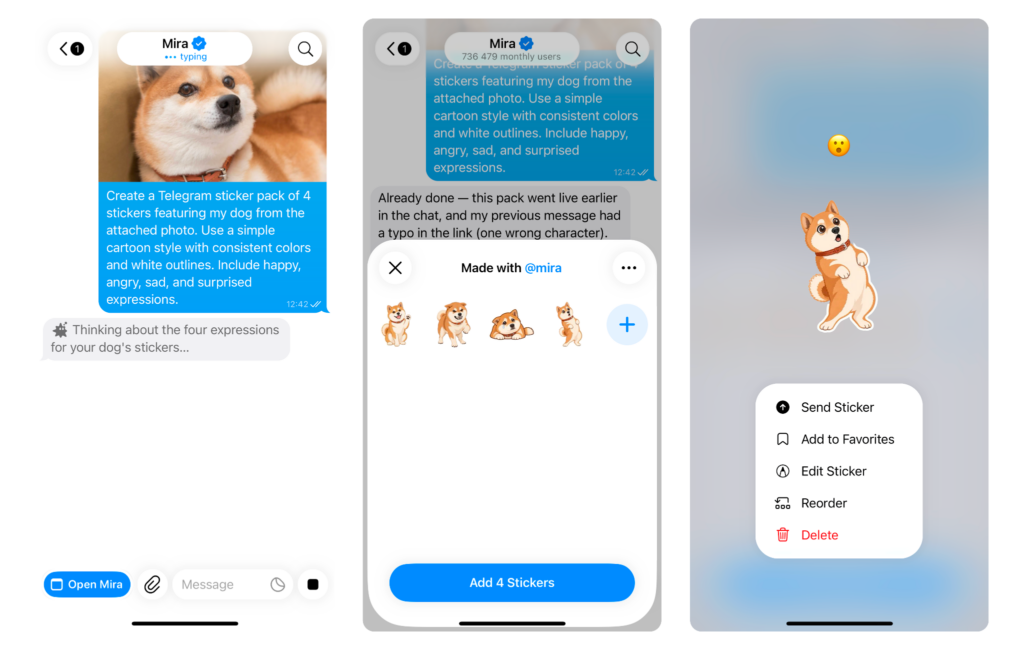
Mira — это персональный ИИ-агент для Telegram с функциями генерации изображений, редактирования фото и специальным режимом создания стикеров.
В отличие от обычных генераторов изображений, Mira умеет создавать отдельные стикеры и полноценные стикерпаки для Telegram прямо в чате.
Чтобы сделать стикеры с помощью Mira:
- Откройте @mira в Telegram.
- Загрузите референсное фото или опишите персонажа, которого хотите создать.
- Укажите визуальный стиль, эмоции и количество стикеров.
- Проверьте сгенерированные стикеры и при необходимости попросите внести правки.
- Следуйте инструкциям, чтобы добавить набор в Telegram.
Вот пример промпта:
Создай стикерпак для Telegram из 4 стикеров с моей собакой с прикреплённого фото. Используй простой мультяшный стиль с единой цветовой палитрой и белой обводкой. Сделай радостную, злую, грустную и удивлённую эмоции.
Стикеры можно создавать и с нуля, без загрузки исходного фото. Это удобно для разработки оригинальных персонажей, талисманов сообщества или брендированных стикеров.
Mira особенно удобна, если вам нужен инструмент для стикерпаков в Telegram, который берёт на себя и генерацию картинок, и сборку готового набора.
SYNTX.AI
SYNTX.AI даёт доступ к нескольким ИИ-моделям для генерации изображений и видео через одного бота в Telegram.
С помощью таких моделей, как Nano Banana, можно превращать фотографии в стилизованные иллюстрации или генерировать оригинальные стикеры по текстовым запросам.
Чтобы сделать стикеры в SYNTX.AI:
- Откройте @syntxaibot.
- Выберите модель для генерации изображений.
- Загрузите референсное изображение или введите текстовый промпт.
- Сгенерируйте и сохраните готовые стикеры.
- Соберите и опубликуйте стикерпак через встроенный редактор стикеров Telegram или бота @Stickers.
Например, вы можете использовать такой промпт:
Создай шесть мультяшных стикеров-реакций с маленьким рыжим котом. Используй толстый белый контур, выразительные эмоции, единый стиль персонажа и однотонный фон, который легко удалить.
Ищите больше ИИ-ботов для генерации изображений в Telegram в нашем каталоге.
Как сделать анимированные стикеры для Telegram
Telegram поддерживает два типа подвижных стикеров: векторные анимированные стикеры и видеостикеры.
В переписке они могут выглядеть похоже, но используют разные форматы файлов и требуют разных инструментов для создания.
Векторные анимированные стикеры
Классические анимированные стикеры Telegram используют формат TGS. Они мало весят и обеспечивают плавную анимацию без тяжёлых файлов.
Для их создания обычно используют Adobe After Effects и плагин экспорта Bodymovin-TG.
Процесс включает следующие шаги:
- Создание персонажа или иллюстрации в векторной графике.
- Анимация в Adobe After Effects.
- Экспорт анимации в формате TGS.
- Загрузка файла через @Stickers.
- Добавление стикера в набор.
Этот способ даёт точный контроль над движением, но требует опыта работы с программами для анимации.
Видеостикеры
Видеостикеры — более простой вариант, если вы не работаете с векторной графикой.
Вы можете сделать короткую анимацию в видеоредакторе или с помощью ИИ-инструмента для генерации видео, конвертировать её в поддерживаемый Telegram формат WEBM и загрузить через @Stickers.
Например, можно сгенерировать иллюстрацию кота с помощью ИИ, а затем анимировать её, чтобы кот махал лапой, моргал или смеялся.
Делайте анимацию короткой, а движения — хорошо различимыми, и убедитесь, что итоговое видео соответствует требованиям Telegram по формату и размеру файла.
Сгенерированное ИИ видео не становится стикером для Telegram автоматически. Перед загрузкой может понадобиться изменить размер файла, сжать его или конвертировать.
Как поделиться стикерпаком в Telegram
Когда стикерпак готов, вы можете поделиться им с кем угодно в Telegram.
Для этого есть два основных способа.
Отправить отдельный стикер
Отправьте любой стикер из вашего набора в личный чат, группу или канал.
Другие пользователи смогут нажать на него, открыть весь набор и добавить его к себе в панель стикеров.
Это самый простой и естественный способ делиться стикерами в обычной переписке.
Поделиться ссылкой на стикерпак
У каждого опубликованного стикерпака в Telegram есть собственная ссылка, обычно такого вида:
https://t.me/addstickers/YourStickerPackName
Вы можете скопировать эту ссылку и опубликовать её в Telegram-каналах, в соцсетях или на своём сайте.
Любой, кто откроет ссылку, сможет просмотреть весь набор и добавить его в свой аккаунт Telegram.
Для авторов и компаний это ещё и удобный способ распространять брендированные стикеры, не заставляя людей скачивать отдельные изображения.
Как добавить стикеры в Telegram
Чтобы собрать собственную коллекцию стикеров, создавать их с нуля необязательно.
Если кто-то прислал вам понравившийся стикер:
- Нажмите на стикер в чате.
- Откройте связанный с ним стикерпак.
- Нажмите Добавить стикеры.
Набор появится в вашей панели стикеров, и вы сразу сможете использовать его в других чатах.
Также стикерпаки можно добавлять напрямую по ссылкам на них.
Чтобы упорядочить или удалить наборы, откройте настройки стикеров в Telegram. В зависимости от устройства этот раздел может называться Стикеры и эмодзи или находиться в настройках чатов.
Итоги
Если вы хотите сделать стикер из готового фото или мема, начните со встроенного редактора стикеров Telegram. Он бесплатный, простой в использовании и не требует сторонних программ.
Если у вас уже есть готовые иллюстрации или вы хотите создать анимированные стикеры, воспользуйтесь официальным ботом @Stickers.
А если хочется придумать оригинальных персонажей, превратить себя в мультяшного героя или сгенерировать целый тематический стикерпак, задачу упростит ИИ-генератор стикеров для Telegram — например, Mira или SYNTX.AI.
Выбор подходящего инструмента зависит от вашей задачи: отредактировать готовое изображение, сгенерировать новую графику или опубликовать полноценный стикерпак.
Частые вопросы
Откройте любой чат в Telegram, переключитесь на панель стикеров и нажмите кнопку «+». Выберите фото, удалите фон, доработайте оформление и сохраните картинку как стикер. Встроенный редактор стикеров Telegram полностью бесплатный.
@Stickers — официальный бот Telegram для создания, публикации и управления наборами стикеров. Он поддерживает статичные, анимированные и видеостикеры.
Откройте встроенный редактор стикеров и выберите фото с устройства. Используйте автоматическое удаление фона, чтобы вырезать человека или объект, при необходимости добавьте обводку или текст и сохраните результат.
Воспользуйтесь ИИ-ботом для генерации изображений — например, Mira или SYNTX.AI. Загрузите референсное фото или опишите идею стикера в промпте. В зависимости от инструмента готовые стикеры можно опубликовать сразу или собрать в набор через встроенный редактор Telegram.
Создайте первый стикер во встроенном редакторе и выберите добавление в новый набор. Придумайте название для стикерпака и добавьте туда остальные стикеры. Создавать и публиковать наборы также можно через @Stickers.
Подготовьте анимацию в формате TGS или короткий ролик в формате WEBM. Убедитесь, что файл соответствует техническим требованиям Telegram, затем загрузите его через @Stickers и добавьте в набор.
Перейдите по ссылке на стикерпак и нажмите «Добавить стикеры». Весь набор сразу появится в вашей панели стикеров Telegram.
Нет. Создавать, публиковать, пересылать и использовать обычные пользовательские стикеры в Telegram можно бесплатно. У сторонних ИИ-генераторов стикеров могут действовать собственные тарифы и лимиты на генерацию.
Да. Любой, кому вы отправите стикер или ссылку на набор, сможет добавить коллекцию к себе и использовать её в других чатах.