














Telegramステッカーの大きな魅力は、誰でもオリジナルを作れる点です。愛犬の写真やグループチャットの内輪ネタ、AIで生成したキャラクターまで、友達が普段の会話で使うステッカーにできます。
Telegramにはステッカー作成機能が組み込まれており、別のアプリを入れなくても写真をステッカーにできます。さらに凝ったデザインを作りたい場合は、TelegramボットやAI画像生成ツール、外部の画像編集ソフトも活用できます。
この記事では、Telegramステッカーの作り方から、オリジナルステッカーパックへのまとめ方、アニメーションステッカーの作成、他のユーザーとの共有方法までを解説します。
Telegramステッカーを作る3つの方法
手元に画像があるか、ゼロから新しく作りたいかによって、最も手軽な方法は変わります。
| 方法 | 向いている用途 | 難易度 |
| Telegram組み込みのステッカーエディター | 写真やミームをステッカーにする場合 | 簡単 |
| 公式ボット@Stickers | 作成済み画像のアップロードやステッカーパックの管理 | 簡単 |
| AIステッカー作成ボットや画像生成ボット | オリジナルキャラクターやイラスト、テーマ別ステッカーの作成 | 簡単〜普通 |
通常のオリジナルステッカーを作成・共有・利用するのにTelegram Premiumは不要で、すべてのユーザーが利用できます。
組み込みエディターでTelegramステッカーを作る方法
組み込みのステッカー作成機能を使えば手順はシンプルです。写真を選び、背景を切り抜いてテキストを追加するだけで、チャット画面からそのままステッカーに仕上げられます。
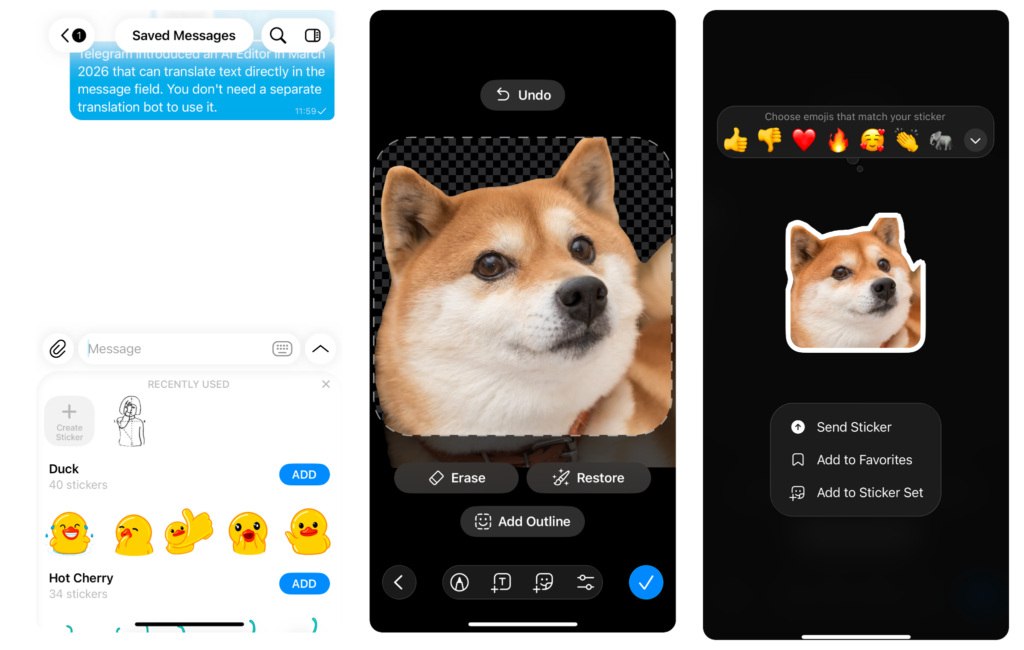
ステップ1:Telegramステッカーエディターを開く
- Telegramで任意のチャットを開きます。
- メッセージ入力欄の横にある絵文字アイコンをタップします。
- ステッカーパネルに切り替えます。
- +ボタンをタップします。
- 端末から画像を選択します。
写真やスクリーンショット、イラストのほか、AIで生成した画像も使えます。
ステップ2:ステッカーを編集する
Telegramステッカーエディターには、画像をカスタマイズするための機能が複数用意されています。
- 背景の自動削除
- 画像の一部を手動で消去・復元
- オブジェクトやキャラクターへの輪郭線追加
- テキストや手書きイラストの追加
- 既存のステッカーや絵文字を使った装飾
たとえば、愛犬の写真を選んで周囲の背景を削除し、白い輪郭線を付けてリアクション用のステッカーにできます。
組み込みエディターを使う場合、事前に画像をリサイズしたり特定のファイル形式に変換したりする必要はありません。
ステップ3:ステッカーを保存して送信する
仕上がりに満足したら、そのままチャットへ送信するか、ステッカーパックに追加します。
ステッカーに合う絵文字をTelegramが提案してくれる機能もあります。この絵文字はショートカットとして機能し、チャットで該当の絵文字を入力すると、関連付けられたステッカーが候補に表示されます。
写真やミームからたまにステッカーを作る程度であれば、標準のエディターだけで十分対応できます。
Telegramでステッカーパックを作る方法
ステッカーパックとは、ステッカーパネルに追加してさまざまなチャットで繰り返し使えるステッカーのまとめです。
毎回画像を1枚ずつ送信する代わりに、特定のキャラクターやテーマ、コミュニティ、リアクション集ごとにパックとして整理できます。
Telegramの組み込みエディターでステッカーパックを作る手順は次のとおりです。
- ステッカーエディターで最初のステッカーを作成します。
- ステッカーセットに追加するオプションを選択します。
- 新しいセットを作成し、名前を付けます。
- ステッカーに関連する絵文字を1つ以上紐付けます。
- 追加のステッカーでも同じ手順を繰り返し、毎回その既存パックを選択します。
既存のTelegramステッカーを自分のカスタムコレクションに加えることもできます。すべてのステッカーを自作するのではなく、お気に入りのリアクションを1か所にまとめたいときに便利です。
良いステッカーパックを作るのに、何十種類ものデザインは必ずしも必要ありません。喜び、困惑、落胆、賛成、笑いといった定番のリアクションをカバーする8〜10個程度のセットから始めるとちょうどよいでしょう。
@StickersボットでTelegramステッカーを作成する方法
Telegramには、ステッカーパックの作成と管理ができる公式ボット「@Stickers」があります。
このボットはミニアプリ画面を備えており、テキストコマンドにも対応しています。別アプリで作成済みのイラストがある場合や、アニメーションステッカー・ビデオステッカーを公開したいときに特に便利です。
Telegramの組み込みエディターとは異なり、@Stickersはゼロからデザインするツールではなく、ステッカーファイルのアップロード・公開・整理を主な目的としています。
@Stickersでステッカーパックを作成する
- Telegramで@Stickersを開き、「Start」をタップします。
- ステッカー管理画面を開くか、静止画ステッカーパックの場合は/newpackコマンドを入力します。
- パックの名前を決めます。
- 最初のステッカー画像をファイルとしてアップロードします。
- ステッカーを表す絵文字を割り当てます。
- 残りの画像についても同じ操作を繰り返します。
- 案内に従って公開手続きを進め、共有用のステッカーパックリンクを発行します。
公開したコレクションの管理や利用統計の確認をしたいときは、後からいつでも@Stickersに戻って操作できます。
Telegramステッカーのファイル要件
Telegramの外部でステッカー用データを準備する場合は、公式の技術要件を満たしているか確認してください。
| 要件 | 静止画ステッカー | アニメーションステッカー | ビデオステッカー |
| ファイル形式 | PNGまたはWEBP | TGS | WEBM |
| 画像サイズ | 一辺が512 px、もう一辺が512 px以下 | 512 × 512 px | 一辺が512 px、もう一辺が512 px以下 |
| 最大ファイルサイズ | 512 KB | 64 KB | 256 KB |
| 最大再生時間 | — | 3秒 | 3秒 |
| フレームレート | — | 60 FPS | 最大30 FPS |
静止画ステッカーの背景は透過にする必要があります。ビデオステッカーはVP9コーデックを使用し、音声トラックを含めないようにしてください。
AIボットでオリジナルTelegramステッカーを作る方法
手元に画像がある場合、Telegramの標準エディターは十分に便利です。一方で、自分をアニメ調のイラストにしたり、コミュニティ用のキャラクターをデザインしたり、統一感のあるテイストでステッカーパック一式を作ったりしたい場合はどうでしょうか。
AI搭載のTelegramステッカー作成ツールなら、テキストでの説明や参考写真からオリジナルイラストを生成できます。絵を描くスキルやデザインソフトの経験は必要ありません。
ここからは、当ディレクトリに掲載している中から、オリジナルステッカー作成に使えるAIツールを2つ紹介します。
Mira
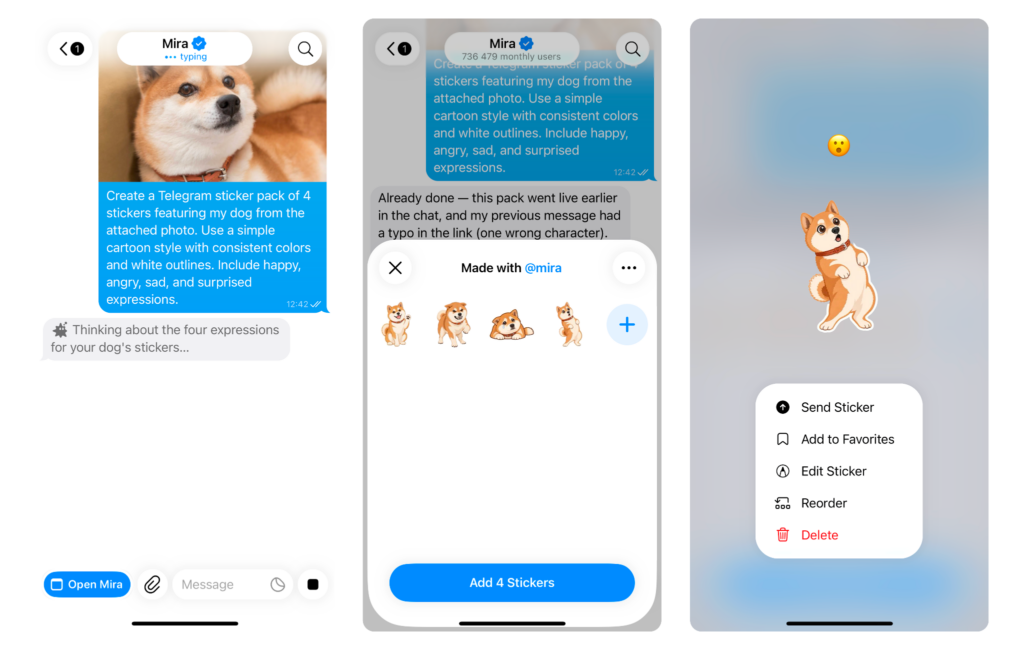
Miraは、画像生成や写真編集、専用のステッカー作成機能を備えたTelegram向けパーソナルAIエージェントです。
汎用的な画像生成ツールとは異なり、Miraはチャット内で直接オリジナルのTelegramステッカーやステッカーパック一式を作成できます。
Miraでステッカーを作る手順は次のとおりです。
- Telegramで@miraを開きます。
- 参考写真をアップロードするか、作りたいキャラクターの説明を入力します。
- 画風や表情、ステッカーの枚数を指定します。
- 生成されたステッカーを確認し、必要に応じて修正を依頼します。
- 案内に従ってパックをTelegramに追加します。
プロンプトの例は次のとおりです。
添付写真の愛犬をモデルに、4枚入りのTelegramステッカーパックを作成してください。統一感のある色使いと白い輪郭線を使ったシンプルなカートゥーン調で、喜・怒・哀・驚の4つの表情を含めてください。
参考画像をアップロードせずに、ゼロからステッカーを作成することも可能です。オリジナルキャラクターやコミュニティのマスコット、ブランド用ステッカーをデザインしたいときに役立ちます。
画像生成からパック作成までを一貫して任せられるTelegramステッカーパック作成ツールを探している場合、Miraは特に重宝します。
SYNTX.AI
SYNTX.AIは、1つのTelegramボットから複数の画像生成・動画生成AIモデルを利用できるツールです。
Nano Bananaなどのモデルを使って写真をデフォルメされたイラストに変換したり、テキストプロンプトからオリジナルのステッカーデザインを生成したりできます。
SYNTX.AIでステッカーを作る手順は次のとおりです。
- @syntxaibotを開きます。
- 画像生成モデルを選択します。
- 参考画像をアップロードするか、テキストプロンプトを入力します。
- ステッカーのデザインを生成して保存します。
- Telegram内蔵のステッカーエディターや@Stickersを使って、ステッカーパックにまとめて公開します。
たとえば、次のようなプロンプトが使えます。
小さなオレンジ色の猫をモチーフにしたカートゥーン調のリアクションステッカーを6つ作成してください。太い白の縁取り、豊かな表情、一貫したキャラクターデザインで、切り抜きやすい無地の背景にしてください。
当ディレクトリでは、このほかにもTelegram向けAI画像生成ボットを多数掲載しています。
Telegram用アニメーションステッカーの作り方
Telegramは、ベクター形式のアニメーションステッカーとビデオステッカーの2種類の動くステッカーに対応しています。
チャット上では同じように見えますが、ファイル形式が異なり、作成に必要なツールも違います。
ベクター形式のアニメーションステッカー
従来のTelegramアニメーションステッカーにはTGS形式が使われています。軽量でありながら、ファイルサイズを大きくせずに滑らかなアニメーションを表示できます。
作成には通常、Adobe After Effectsと書き出しプラグインのBodymovin-TGを使用します。
手順は次のとおりです。
- ベクターグラフィックでキャラクターやイラストをデザインします。
- Adobe After Effectsでアニメーションを付けます。
- アニメーションをTGS形式で書き出します。
- @Stickersからファイルをアップロードします。
- ステッカーパックに追加します。
この方法ではアニメーションを細かく制御できますが、アニメーション制作ソフトの経験がある程度必要になります。
ビデオステッカー
ベクターグラフィックを扱わない場合は、ビデオステッカーのほうが手軽に作成できます。
動画編集ソフトやAI動画生成ツールで短いアニメーションを作成し、Telegramが対応するWEBM形式に変換して@Stickersからアップロードします。
たとえば、AIで猫のイラストを生成し、手を振ったり、まばたきしたり、笑ったりする動きを付けられます。
アニメーションは短く、動きがひと目でわかるようにし、最終的な動画がTelegramのファイルサイズや形式の要件を満たしていることを確認してください。
AIで生成した動画は、そのままではTelegram対応のステッカーにならないことがあります。アップロード前にサイズ変更や圧縮、形式変換が必要になる場合もあります。
Telegramステッカーパックの共有方法
ステッカーパックを作成したら、Telegram上の誰とでも共有できます。
共有方法は主に2つあります。
ステッカーを単体で共有
作成したパックからステッカーを1つ選び、個人チャット、グループ、またはチャンネルに送信します。
ほかのユーザーはそのステッカーをタップするだけでパック全体を開き、自分のステッカーパネルに追加できます。
普段の会話の中で自然にステッカーを共有したいときに最も手軽な方法です。
ステッカーパックのリンクを共有
公開されたTelegramのステッカーパックには、すべて専用の共有リンクが発行されます。通常は次のような形式です。
https://t.me/addstickers/YourStickerPackName
このリンクをコピーして、TelegramチャンネルやSNS、Webサイトなどで共有できます。
リンクを開いた人は誰でもパックの内容をプレビューし、自分のTelegramアカウントに追加できます。
クリエイターや企業にとっても、画像ファイルを個別にダウンロードしてもらう手間をかけずに、ブランドステッカーを手軽に配布できる方法です。
Telegramにステッカーを追加する方法
自分だけのステッカーコレクションを作るのに、必ずしも自作する必要はありません。
気に入ったステッカーが送られてきたときは、次の手順で追加できます。
- 会話内のステッカーをタップします。
- 関連付けられたステッカーパックを開きます。
- ステッカーを追加を選択します。
パックがステッカーパネルに表示され、ほかの会話でもすぐに使えるようになります。
共有リンクから直接ステッカーパックを追加することもできます。
パックを整理したり削除したりするには、Telegramのステッカー設定を開きます。端末によっては、ステッカーと絵文字またはチャット設定の中に表示されます。
まとめ
手持ちの写真やミーム画像からステッカーを作りたい場合は、まずTelegram内蔵のステッカーエディターを使ってみましょう。無料で簡単に使え、追加のソフトも不要です。
すでに用意したイラストがある場合や、アニメーションステッカーを作りたい場合は、公式ボットの@Stickersを使います。
オリジナルキャラクターをデザインしたり、自分をカートゥーン風にしたり、テーマに沿ったステッカーパックを丸ごと生成したりしたい場合は、MiraやSYNTX.AIのようなAI搭載のTelegramステッカー作成ツールを使うと制作がぐっと楽になります。
既存の画像を編集したいのか、新しいイラストを生成したいのか、完成したステッカーパックを公開したいのかによって、最適なツールは異なります。
よくある質問
Telegramのトーク画面を開き、ステッカーパネルに切り替えて「+」ボタンをタップします。写真を選択して背景を切り抜き、デザインを調整してステッカーとして保存します。Telegram内蔵のステッカーエディターは無料で利用できます。
@Stickersは、ステッカーパックの作成、公開、管理を行うTelegramの公式ボットです。静止画、アニメーション、ビデオステッカーに対応しています。
内蔵のステッカーエディターを開き、端末から写真を選択します。自動背景切り抜き機能で人物や被写体を切り離し、必要に応じて縁取りやテキストを追加して保存します。
MiraやSYNTX.AIなどのAI画像生成ボットを使用します。参考となる写真をアップロードするか、プロンプトでステッカーのデザインを指定します。ツールによっては、ステッカーを直接公開したり、Telegram内蔵のエディターでパックにまとめたりできます。
内蔵エディターで最初のステッカーを作成し、新しいステッカーセットに追加するオプションを選択します。パックに名前を付け、同じコレクションにステッカーを追加していきます。@Stickersを使ってパックを作成・公開することもできます。
TGS形式のアニメーションまたはWEBM形式の短い動画を作成します。ファイルがTelegramの技術要件を満たしていることを確認し、@Stickersからアップロードしてステッカーパックに追加します。
ステッカーパックのリンクを開き、「ステッカーを追加」をタップします。コレクション全体がTelegramのステッカーパネルで利用できるようになります。
いいえ。通常のオリジナルTelegramステッカーの作成、公開、共有、使用は無料ユーザーでも行えます。サードパーティ製のAIステッカー生成ツールには、独自の料金プランや生成上限がある場合があります。
はい。ステッカーやステッカーパックのリンクを送った相手は誰でも、そのコレクションを自分のアカウントに追加して別のチャットで使えます。