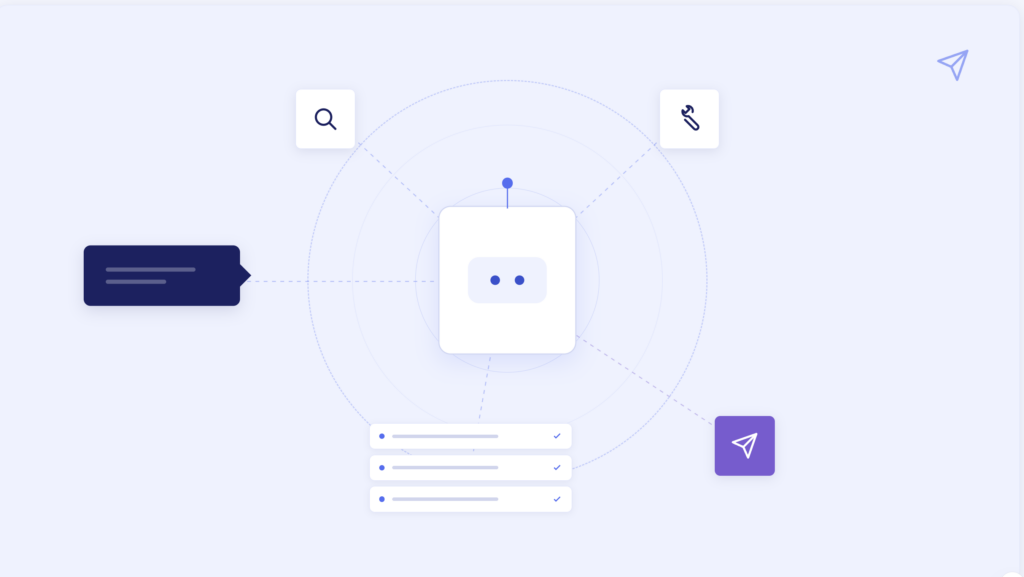















«اعثر على رسالة البريد الإلكتروني المتعلقة باجتماع الغد، وتحقّق إن كنت متاحًا، واكتب مسودة رد». يمكن لبوت ذكاء اصطناعي في Telegram إنجاز ذلك من دون أن تضطر إلى التنقل بين ثلاثة تطبيقات. لكن نافذة الدردشة ليست سوى نقطة البداية. لإنجاز المهمة، يجب أن يتصل البوت ببريدك الإلكتروني أو تقويمك أو خدمة الملفات، ويحدد مستوى الوصول الذي توافق عليه ما يمكنه فعله هناك.
إليك كيف يعمل هذا الاتصال عادةً، مع استخدام Gmail وGoogle Calendar وGoogle Drive أمثلة مألوفة. تتبع الخدمات الأخرى نمطًا مشابهًا، لكن الصلاحيات وعناصر التحكم الدقيقة تختلف باختلاف مزوّد الخدمة والبوت.
كيف يتصل بوت Telegram بتطبيق آخر؟
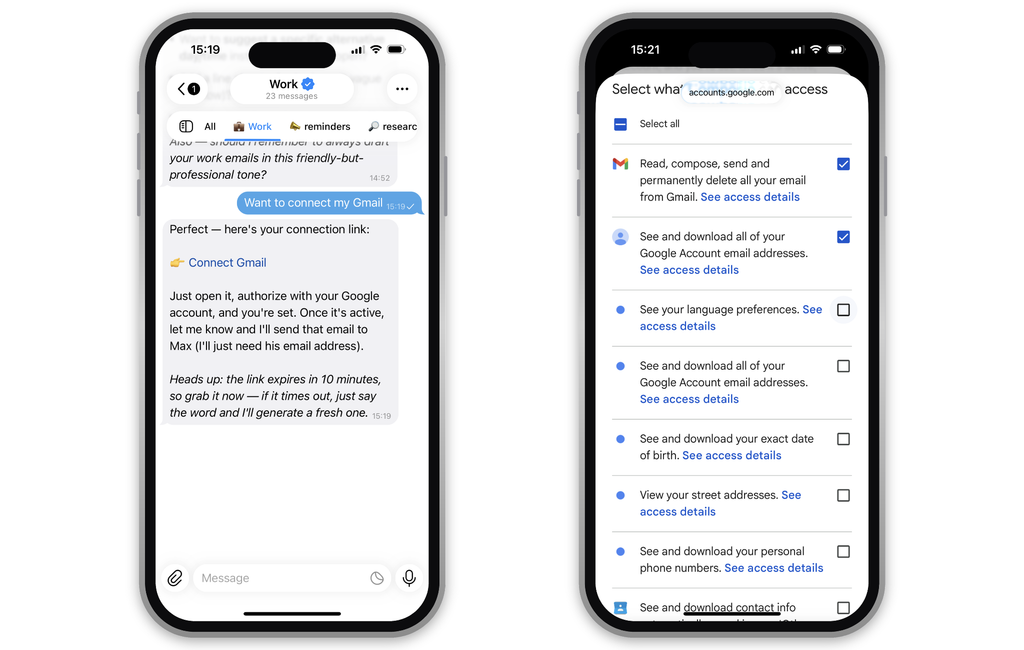
عادةً، تنقر على «Connect Google» داخل البوت أو على موقعه المرتبط. ثم تُنقل إلى Google لاختيار حساب ومراجعة قائمة الصلاحيات المطلوبة. إذا وافقت، تتيح Google لخدمة البوت الوصول إلى أجزاء حسابك التي منحتها الإذن. بعد ذلك تعود إلى Telegram وتطلب ما تريد في الدردشة. يُعرف هذا النوع من الاتصال غالبًا باسم OAuth.
هذه الموافقة منفصلة عن إضافة البوت إلى Telegram. فمجرد بدء دردشة معه لا يمنحه حق الوصول إلى Gmail أو Drive.
تقول Google إن التطبيق الخارجي المتصل لا يمكنه الوصول إلا إلى بيانات Google وخدماتها التي تأذن بها، ويمكنك مراجعة هذا الوصول أو إزالته. لكنه قد يطلب عدة صلاحيات دفعة واحدة، لذا اقرأ شاشة الموافقة الفعلية بدلًا من الاكتفاء بوصف البوت.
لا ينبغي أن يطلب منك البوت لصق كلمة مرور Google أو رمز تسجيل الدخول إلى Telegram في الدردشة. وتحذّر Google تحديدًا من إعطاء كلمة مرور حسابك لتطبيق خارجي.
ما الذي يمكن لبوت ذكاء اصطناعي في Telegram فعله بالبريد والتقويم والملفات؟
السؤال المفيد ليس «هل يمكنه الاتصال؟» فحسب، بل ما مستوى الوصول الذي يمنحه هذا الاتصال.
| الأداة المتصلة | مهمة محدودة | مهمة أوسع تستلزم التحقق بعناية |
|---|---|---|
| البريد الإلكتروني | البحث عن الرسائل أو قراءة رسالة كي يلخّصها البوت. | إرسال رد أو تغيير التصنيفات أو حذف الرسائل. |
| التقويم | التحقق من جدولك أو العثور على حدث. | إنشاء الأحداث أو تعديلها أو حذفها، ودعوة أشخاص آخرين. |
| الملفات | العثور على مستند أو قراءة مستند تختاره لإعداد ملخص. | إنشاء الملفات أو تعديلها أو نقلها أو مشاركتها أو حذفها. |
هناك فرق جوهري بين «القراءة» و«الإدارة». فالبوت الذي لا يحتاج إلا إلى إخبارك بموعد بدء اجتماعك التالي لا مبرر له لطلب تحكم واسع في تقويمك. وقد يحتاج مساعد الكتابة بشكل معقول إلى إنشاء مسودة، لكن إرسالها من دون مراجعة نهائية قرار منفصل.
توضح شاشة الصلاحيات ما تسمح به الخدمة المتصلة. أما تصميم البوت نفسه فيحدد الإجراءات التي سينفذها وما إذا كان سيطلب تأكيدك عليها. وذكر ميزة على موقع لا يثبت أن البوت يستطيع الوصول إليها، كما أن طلب صلاحيات واسعة لا يثبت أنه يستخدم كل إجراء متاح. تحقّق من الأمرين.
أين تذهب معلوماتك؟
لنفترض أنك طلبت من بوت تلخيص رسالة بريد إلكتروني. يمر طلبك عبر Telegram إلى مشغّل البوت.
يجلب البوت الرسالة من الخدمة المتصلة. وقد يرسل بعد ذلك بعض نص الرسالة أو كله إلى مزوّد نموذج ذكاء اصطناعي لإعداد الملخص، ثم يعيد الإجابة عبر Telegram. تستخدم بعض البوتات ترتيبات مختلفة، لذا تهم وثائقها وسياسة الخصوصية الخاصة بها.
تحد صلاحية القراءة فقط من التغييرات التي يمكن إجراؤها في حسابك، لكنها لا تعني أن البيانات تظل داخل ذلك الحساب. فما زال على البوت معالجة ما يقرأه. وهل يحتفظ بنسخة، ومدة الاحتفاظ بها، وما إذا كان يشاركها مع مزوّد آخر، كلها مسائل منفصلة.
وينطبق الأمر نفسه على تفاصيل التقويم ومحتوى الملفات، التي قد تتضمن معلومات عن أشخاص آخرين إلى جانبك.
لذلك لا تمثل شاشة الموافقة سوى نصف التحقق من الخصوصية. ابحث عن سياسة محددة تذكر البيانات التي يجمعها البوت، ومزوّدي الذكاء الاصطناعي إن وُجدوا، ومدة الاحتفاظ بالبيانات، وطريقة حذفها، وما إذا كان المحتوى يُستخدم للتدريب.
إذا لم تجد إجابات عن هذه الأسئلة، فتجنب ربط حساب يضم معلومات شخصية أو معلومات عمل حساسة.
خمسة أمور تحقّق منها قبل الربط
- تأكد من أنك تستخدم البوت الأصلي: افتحه من الموقع الرسمي للمطوّر أو قناته الموثّقة، وقارن اسم المستخدم بعناية. يتناول دليلنا إلى البوتات المزيفة أو المتروكة علامات التحذير.
- اقرأ قائمة الصلاحيات على شاشة مزوّد الحساب: قارن كل طلب بميزة تنوي استخدامها فعلًا. فـ«قراءة أحداث التقويم» و«إدارة أحداث التقويم» مستويان مختلفان من الثقة.
- ابدأ بأضيق نطاق وصول متاح: اربط الخدمات التي تحتاج إليها فقط. وإذا أتاح البوت الاختيار بين مراجعة مسودة وإرسال بريد إلكتروني تلقائيًا، فابدأ بالمراجعة.
- تحقق من مكان معالجة البيانات والاحتفاظ بها: اعثر على سياسة الخصوصية الخاصة بالبوت وابحث عن إجابات واضحة بشأن التخزين ومزوّدي الذكاء الاصطناعي الخارجيين والحذف.
- اختبره بشيء غير حساس: جرّبه مع رسالة بريد أو حدث في التقويم أو ملف لا يتضمن معلومات حساسة. لاحظ ما إذا كان البوت يشرح ما وجده ويطلب الإذن قبل اتخاذ إجراء. وإذا كان الحساب تابعًا للعمل أو الدراسة، فتحقق من قواعد مؤسستك قبل ربطه.
تستند هذه الخطوات إلى المبدأ نفسه الوارد في دليل صلاحيات بوتات Telegram: ينبغي أن يتناسب الوصول مع المهمة التي تريد من البوت إنجازها.
كيف تفصل بوت ذكاء اصطناعي في Telegram؟
أولًا، أزل التكامل من داخل البوت إن كان يتيح خيار الفصل. ثم راجع التطبيقات المرتبطة في حساب Google أو الإعدادات المقابلة لدى مزوّد البريد أو التقويم أو الملفات، وألغِ الوصول منها أيضًا. وتوفّر Google صفحة للتطبيقات المرتبطة لهذا الغرض.
يمنع إلغاء الوصول البوت من مواصلة استخدام ذلك الاتصال. لكنه لا يحذف بالضرورة المعلومات التي سبق أن نسخها أو عالجها. لحذفها، استخدم خيارات الحذف التي يوفرها مزود البوت أو تواصل مع فريق الدعم لديه. إذا لم يوفر البوت طريقة واضحة لقطع الاتصال أو طلب الحذف، فضع ذلك في الحسبان قبل ربطه بأي بيانات أو أدوات مهمة.
الأسئلة الشائعة
هل يستطيع بوت ذكاء اصطناعي في Telegram قراءة كل بريدي الإلكتروني؟
فقط إذا كان الاتصال الذي توافق عليه يمنحه هذا المستوى من الوصول. تتيح بعض التكاملات قصر الوصول على بيانات محددة أو إجراءات محدودة؛ بينما تطلب أخرى وصولا واسعا إلى صندوق البريد. اقرأ تفاصيل شاشة الموافقة الخاصة بالبوت الذي تستخدمه.
هل يمكنه إرسال بريد إلكتروني أو تعديل حدث دون سؤالي في كل مرة؟
قد يتمكن من ذلك إذا منحته الصلاحية اللازمة وكان مصمما لتنفيذ الإجراءات تلقائيًا. تحقّق من إعدادات الموافقة لديه قبل السماح له بإرسال أي شيء أو تعديله أو حذفه.
هل يؤدي قطع الاتصال إلى حذف ما سبق أن اطّلع عليه البوت؟
لا يحدث ذلك تلقائيًا. يمنع إلغاء الاتصال أي وصول لاحق، أما حذف البيانات التي جُمعت سابقا فيعتمد على ممارسات مزود البوت.
يمكن أن يوفر ربط البوت بأدواتك وقتا فعليا. ولاختيار بوت مناسب، تجاوز عبارة «يعمل مع Gmail وDrive» وتحقّق من الإجراءات التي يمكنه تنفيذها، والبيانات التي يعالجها، ومدى تحكمك في عمله. يمكنك مقارنة الأدوات في دليل الوكلاء الشخصيين لدينا.