













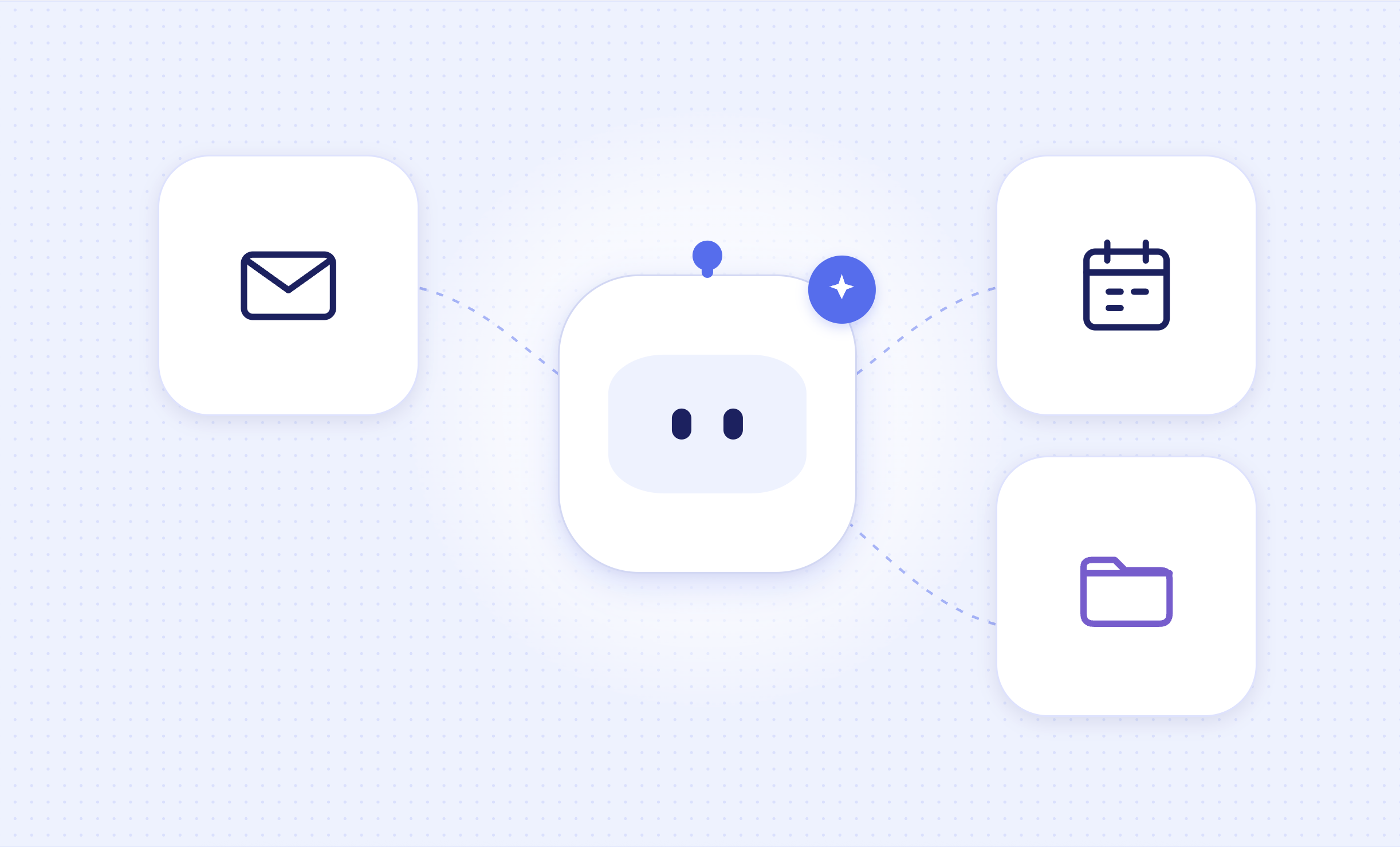
「明日の会議に関するメールを探し、空き時間を確認して返信の下書きを作ってほしい」。TelegramのAIボットを使えば、3つのアプリを行き来せずにこうした作業をこなせます。ただし、チャット画面はあくまで入り口にすぎません。実際に処理を行うにはメールやカレンダー、ファイルサービスとの連携が必要であり、許可した権限の範囲によってボットにできることが決まります。
ここからは、身近な例としてGmail、Google Calendar、Google Driveを取り上げ、連携の基本的な仕組みを解説します。他のサービスでも大まかな流れは同じですが、具体的な権限や管理方法はプロバイダーやボットによって異なります。
Telegramボットが他のアプリと連携する仕組み
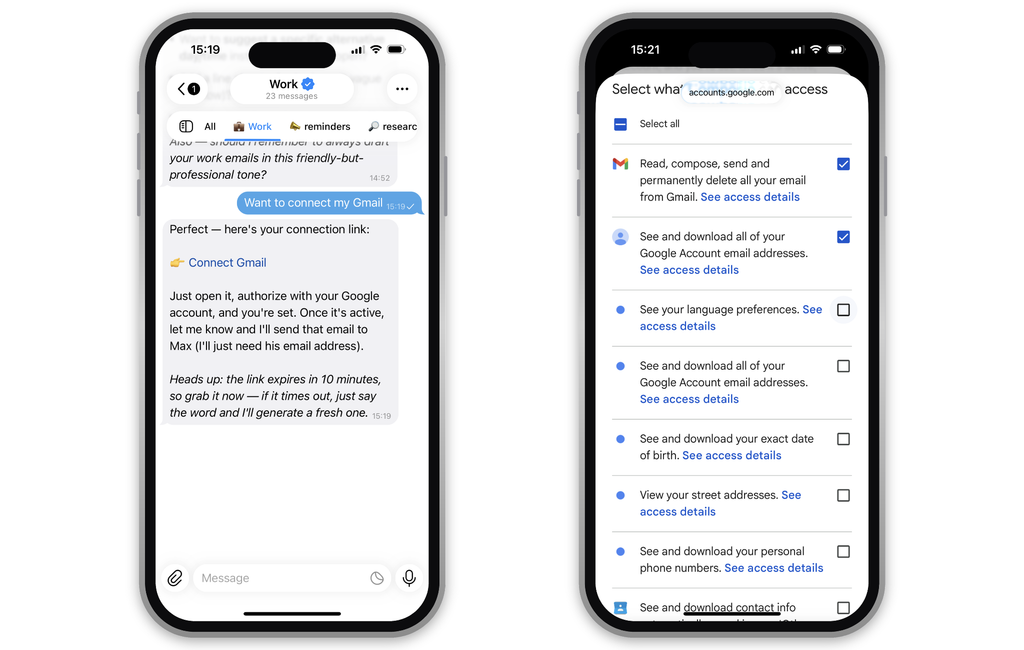
一般的には、ボット内または連携先のウェブサイトで「Googleと連携」をタップします。するとGoogleの画面に移動し、使用するアカウントの選択と要求された権限一覧の確認を求められます。承認すると、許可した範囲に限ってボット側のサービスからアカウントへアクセスできるようになります。あとはTelegramに戻り、チャットで指示を出すだけです。このような連携方式は一般にOAuthと呼ばれます。
この承認は、Telegramでボットを追加する操作とは別個のものです。ボットとチャットを始めただけで、GmailやGoogle Driveへのアクセス権限が付与されるわけではありません。
Googleによると、連携したサードパーティ製アプリがアクセスできるのはユーザーが許可したGoogleデータやサービスに限られ、そのアクセス権限は後から確認や削除が可能です。ただし、一度に複数の権限を求められることもあるため、ボット側の説明文だけで判断せず、実際の承認画面をよく読むことが大切です。
正規のボットであれば、チャット欄にGoogleのパスワードやTelegramのログインコードを貼り付けるよう求めることはありません。Googleも、サードパーティ製アプリにアカウントのパスワードを渡さないよう明確に注意喚起しています。
メール・カレンダー・ファイルでTelegramのAIボットができること
本当に重要なのは「連携できるかどうか」だけではなく、その連携によってどの範囲のアクセス権限が与えられるかです。
| 連携ツール | 限定的な操作 | 慎重に確認すべき強い権限の操作 |
|---|---|---|
| メール | メッセージを検索したり、要約のためにメールを読み取ったりします。 | 返信の送信、ラベルの変更、メッセージの削除を行います。 |
| カレンダー | 予定の確認や特定のイベントの検索を行います。 | 予定の作成・変更・削除や、他のユーザーの招待を行います。 |
| ファイル | ドキュメントを検索したり、指定したファイルを要約のために読み取ったりします。 | ファイルの新規作成、編集、移動、共有、削除を行います。 |
「読み取り」と「管理」には大きな違いがあります。次の会議の開始時刻を知らせるだけのボットなら、カレンダー全体の操作権限を求める理由はほとんどありません。文章作成アシスタントが下書きを作成するのは自然ですが、最終確認なしでそのまま送信するかどうかは別に判断すべき問題です。
権限の確認画面に表示されるのは、連携先のサービス側が許可する操作の範囲です。そのうち実際にどの操作を実行するか、また実行前に確認を求めるかは、ボット自体の設計によって決まります。ウェブサイトで紹介されている機能があるからといって、ボットにその権限があるとは限りません。逆に、広い権限を要求されたからといって、すべての操作を実際に行うとも限りません。両方を確認することが大切です。
情報の送信先と処理の流れ
たとえば、ボットにメールの要約を依頼したとします。その指示はTelegramを経由して、ボットの運営元へと送られます。
ボットは連携先のサービスからメールを取得し、要約を生成するために本文の一部またはすべてをAIモデル提供元のサーバーへ送信したうえで、Telegramに回答を返すことがあります。仕組みはボットによって異なるため、公式ドキュメントやプライバシーポリシーの確認が欠かせません。
読み取り専用アクセスはアカウント内容の変更を防ぐものであり、データがアカウントの外に出ないことを意味するわけではありません。ボットは読み取った内容を処理する必要があります。そのデータのコピーを保存するかどうか、保持期間、別の事業者に送信されるかどうかは、それぞれ確認すべき別の問題です。
これはカレンダーの詳細やファイルの内容についても同様です。そこには本人の情報だけでなく、他の人の情報が含まれている場合もあります。
同意画面の確認だけではプライバシー対策として半分にしかならない理由は、ここにあります。ボットが収集するデータの種類、利用しているAIプロバイダー、保持期間、削除手順、そして入力内容がモデルの学習に使われるかどうかを明記したポリシーがあるか確認しましょう。
こうした点が明記されていない場合は、業務上の機密や個人情報を含むアカウントとの連携は避けるのが無難です。
連携前に確認したい5つのポイント
- 本物のボットか確認する:開発元の公式サイトや認証済みチャンネルからアクセスし、ユーザー名を慎重に照合します。注意すべきサインについては、偽ボットや放置されたボットの見分け方ガイドも参考にしてください。
- アカウント提供元の画面で権限一覧を読む:要求されている権限を、実際に使う予定の機能と照らし合わせます。「カレンダーの予定の読み取り」と「カレンダーの予定の管理」では、与える信頼の度合いが大きく異なります。
- 必要最小限のアクセス権限から始める:連携するのは必要なサービスだけにとどめます。下書きの確認とメールの自動送信を選べる場合は、まず下書き確認から始めましょう。
- データの処理場所と保管方法を確認する:ボットのプライバシーポリシーを確認し、データの保存方法、外部AIプロバイダーの利用有無、削除方法について明確な記載があるか確かめます。
- 差し支えのないデータで試す:まずは重要度の低いメールや予定、ファイルで動作確認します。ボットが取得内容を説明し、実行前に確認を求めてくるかを確かめましょう。仕事用や学校用のアカウントを使う場合は、連携前に組織のルールも確認してください。
これらの確認項目は、Telegramボットの権限解説ガイドと同じ考え方に沿ったものです。ボットに任せる作業内容に見合った範囲だけ、アクセスを許可することが基本となります。
TelegramのAIボットとの連携を解除する方法
まず、ボット側に連携解除のオプションがある場合はボット内で接続を削除します。そのうえで、Googleアカウントの連携アプリ画面、または利用しているメール・カレンダー・ファイルサービス側の同等の設定画面を開き、そちらでもアクセス権限を取り消してください。Googleでは専用の連携アプリ管理ページが用意されています。
アクセス権を取り消すと、ボットはその連携を引き続き使えなくなります。ただし、すでにコピーまたは処理された情報まで必ず削除されるわけではありません。データの削除には、ボット提供元の削除機能を使うか、サポートチームへ問い合わせてください。連携解除や削除依頼の方法が明確でないボットに重要な情報を連携する際は、その点も踏まえて判断してください。
よくある質問
TelegramのAIボットはメールをすべて読めますか?
承認した連携がその範囲のアクセスを許可している場合のみ可能です。特定のデータや限られた操作だけに制限できる連携もあれば、メールボックス全体への広いアクセスを求めるものもあります。利用しているボットの同意画面に書かれた内容をよく確認してください。
毎回確認せずにメールを送信したり予定を変更したりできますか?
必要な権限を付与し、ボットが自動で動作する設計になっている場合は可能です。送信、編集、削除を許可する前に、承認ステップの有無を設定画面で確認してください。
連携を解除すると、ボットがすでに読み取ったデータも消去されますか?
自動的には消去されません。連携を解除すると以降のアクセスは止まりますが、すでに収集されたデータが削除されるかどうかはボット提供元の運用方針によります。
ボットを普段使っているツールと連携すると、作業時間を大きく節約できます。賢く選ぶポイントは、「GmailやDriveに対応」といった謳い文句だけで判断せず、実行できる具体的な操作、処理されるデータ、そして手元に残る管理権限を確認することです。当サイトのパーソナルエージェントディレクトリでツールを比較できます。