













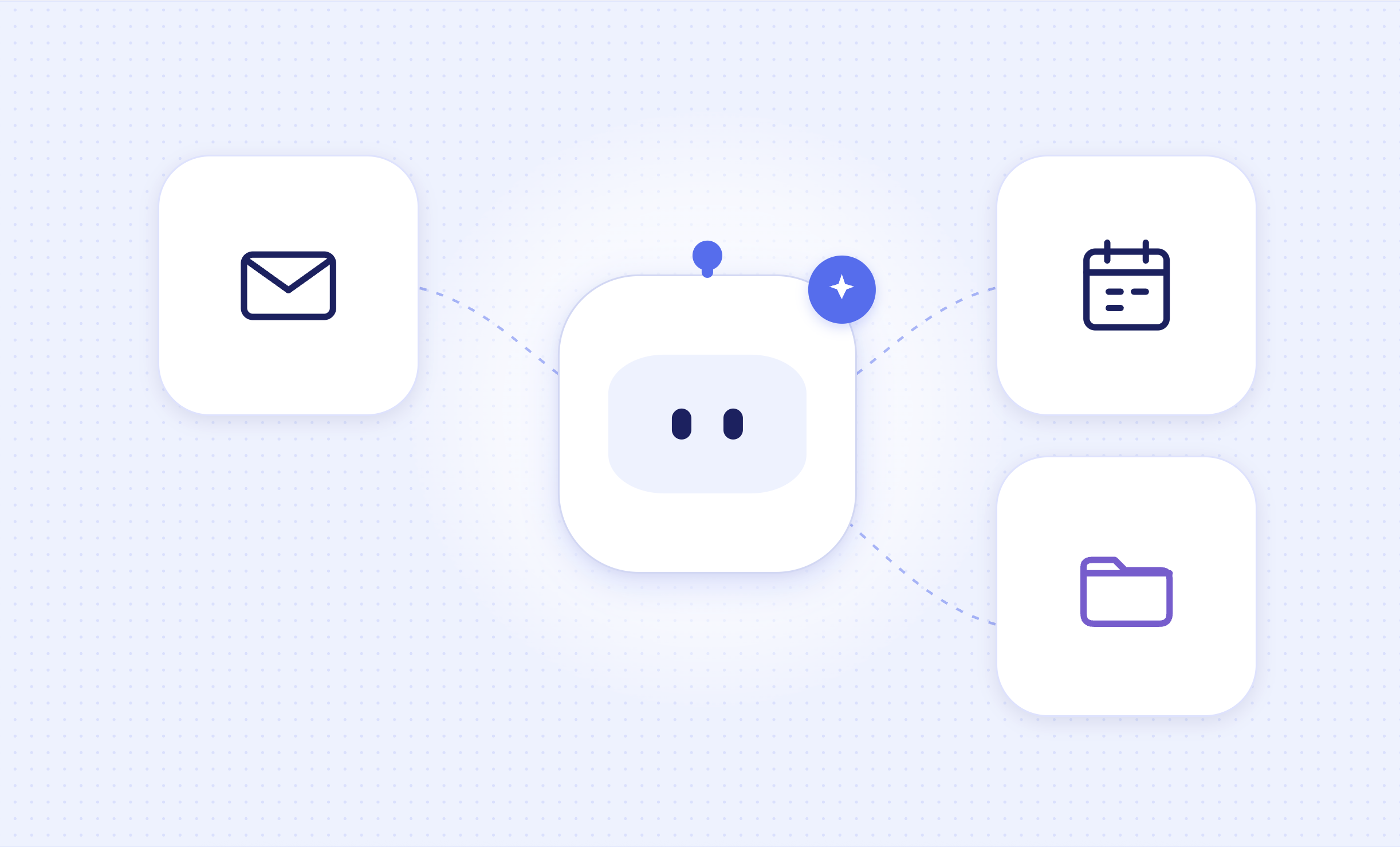
“Tìm email về cuộc họp ngày mai, kiểm tra xem tôi có rảnh không rồi soạn giúp một thư trả lời.” Một bot AI trên Telegram có thể làm trọn vẹn việc đó mà bạn không cần chuyển qua lại giữa ba ứng dụng. Nhưng cửa sổ chat mới chỉ là điểm khởi đầu. Để tác vụ chạy được, bot phải kết nối với dịch vụ email, lịch hoặc lưu trữ tệp của bạn, và mức quyền bạn cấp sẽ quyết định nó làm được gì ở đó.
Dưới đây là cách kết nối thường diễn ra, lấy Gmail, Google Calendar và Google Drive làm ví dụ quen thuộc. Các dịch vụ khác cũng hoạt động theo cơ chế tương tự, dù quyền chi tiết và tùy chọn kiểm soát sẽ khác nhau tùy nhà cung cấp và từng bot.
Bot Telegram kết nối với ứng dụng khác như thế nào?
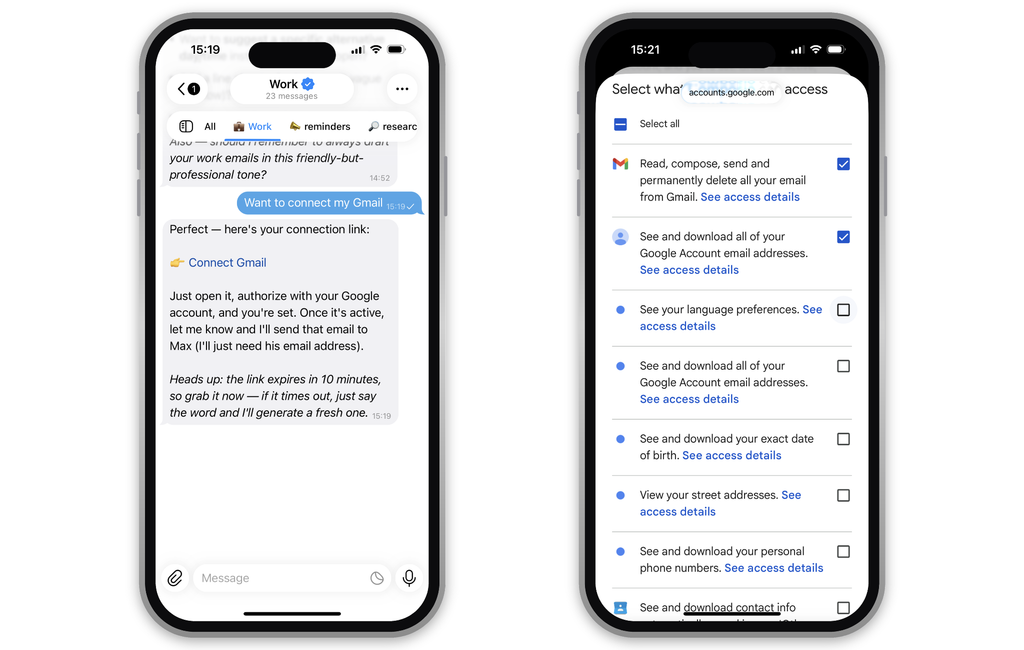
Thông thường, bạn nhấn nút Connect Google ngay trong bot hoặc trên trang web liên kết của bot. Hệ thống sẽ chuyển bạn sang Google để chọn tài khoản và xem danh sách các quyền được yêu cầu. Nếu bạn đồng ý, Google sẽ cấp cho dịch vụ của bot quyền truy cập vào đúng những phần bạn đã cho phép. Sau đó bạn quay lại Telegram và gửi yêu cầu trong khung chat. Kiểu kết nối này thường được gọi là OAuth.
Việc cấp quyền này tách biệt hoàn toàn với việc thêm bot vào Telegram. Bot không tự động có quyền truy cập Gmail hay Drive chỉ vì bạn bắt đầu trò chuyện với nó.
Google cho biết một ứng dụng bên thứ ba sau khi kết nối chỉ có thể truy cập dữ liệu và dịch vụ Google mà bạn đã cấp phép, và bạn hoàn toàn có thể xem lại hoặc gỡ bỏ quyền đó. Tuy nhiên, ứng dụng có thể xin nhiều quyền cùng lúc, vì vậy hãy đọc kỹ màn hình xác nhận thực tế thay vì chỉ tin vào lời mô tả của bot.
Bot không cần bạn phải dán mật khẩu Google hay mã đăng nhập Telegram vào khung chat. Google cũng khuyến cáo rõ ràng không được cung cấp mật khẩu tài khoản cho ứng dụng bên thứ ba.
Bot AI trên Telegram làm được gì với email, lịch và tệp?
Câu hỏi quan trọng không chỉ là “Bot có kết nối được không?”, mà là kết nối đó trao cho bot mức quyền hạn nào.
| Công cụ kết nối | Tác vụ giới hạn | Tác vụ quyền hạn cao cần kiểm tra kỹ |
|---|---|---|
| Tìm kiếm thư hoặc đọc một email để bot tóm tắt. | Gửi thư trả lời, đổi nhãn hoặc xóa thư. | |
| Lịch | Kiểm tra lịch trình hoặc tìm một sự kiện. | Tạo, chỉnh sửa hoặc xóa sự kiện và mời người khác tham gia. |
| Tệp | Tìm tài liệu hoặc đọc tệp bạn chọn để tóm tắt. | Tạo, chỉnh sửa, di chuyển, chia sẻ hoặc xóa tệp. |
“Đọc” và “quản lý” khác nhau rất rõ rệt. Một bot chỉ cần báo cho bạn giờ bắt đầu cuộc họp tiếp theo thì chẳng có lý do gì phải xin quyền kiểm soát toàn bộ lịch. Một trợ lý viết lách có thể cần quyền tạo bản nháp, nhưng việc tự ý gửi đi mà không qua bước kiểm tra cuối cùng lại là một quyết định hoàn toàn khác.
Màn hình cấp quyền cho biết dịch vụ được kết nối cho phép làm những gì. Còn thiết kế của chính bot sẽ quyết định nó thực hiện hành động nào trong số đó và có hỏi xác nhận trước hay không. Một tính năng quảng cáo trên web không chứng minh bot đã có quyền dùng tính năng đó; ngược lại, yêu cầu cấp quyền rộng cũng không đồng nghĩa bot sẽ dùng hết mọi quyền. Hãy kiểm tra cả hai.
Thông tin của bạn đi đâu?
Giả sử bạn nhờ bot tóm tắt một email. Yêu cầu của bạn sẽ đi qua Telegram tới bên vận hành bot.
Bot lấy email đó từ dịch vụ đã kết nối. Sau đó, nó có thể gửi một phần hoặc toàn bộ nội dung văn bản sang nhà cung cấp mô hình AI để tạo bản tóm tắt, rồi mới trả kết quả về Telegram. Một số bot có cách vận hành khác, nên tài liệu hướng dẫn và chính sách quyền riêng tư của chúng rất đáng xem kỹ.
Quyền chỉ đọc chỉ ngăn bot chỉnh sửa tài khoản của bạn, chứ không đồng nghĩa dữ liệu chỉ nằm yên trong tài khoản đó. Bot vẫn phải xử lý những gì đã đọc. Việc bot có lưu bản sao hay không, lưu trong bao lâu và có chuyển tiếp sang nhà cung cấp khác không lại là những câu hỏi tách biệt.
Điều tương tự cũng đúng với thông tin lịch và nội dung tệp, vốn có thể chứa dữ liệu của cả những người khác chứ không chỉ riêng bạn.
Vì vậy, màn hình xin cấp quyền mới chỉ là một nửa bước kiểm tra quyền riêng tư. Hãy tìm chính sách nêu rõ loại dữ liệu bot thu thập, các nhà cung cấp AI tham gia xử lý (nếu có), thời gian lưu trữ, quy trình xóa dữ liệu và liệu nội dung của bạn có dùng để huấn luyện mô hình hay không.
Nếu thiếu các thông tin này, hãy tránh kết nối những tài khoản chứa dữ liệu công việc hoặc thông tin cá nhân nhạy cảm.
Năm điều cần kiểm tra trước khi kết nối
- Xác nhận đúng bot chính chủ: Mở bot từ trang web chính thức hoặc kênh đã xác minh của nhà phát triển, đồng thời đối chiếu kỹ tên người dùng. Hướng dẫn nhận biết bot giả mạo hoặc bị bỏ rơi của chúng tôi đã liệt kê đầy đủ các dấu hiệu cảnh báo.
- Đọc kỹ danh sách quyền trên màn hình của nhà cung cấp tài khoản: Đối chiếu từng quyền được yêu cầu với tính năng bạn thực sự định dùng. “Đọc sự kiện trên lịch” và “quản lý sự kiện trên lịch” là hai mức độ tin cậy hoàn toàn khác nhau.
- Bắt đầu với mức quyền hẹp nhất có thể: Chỉ kết nối những dịch vụ bạn thật sự cần. Nếu bot cho phép chọn giữa việc xem lại bản nháp và tự động gửi email, hãy bắt đầu với chế độ xem lại.
- Kiểm tra nơi xử lý và lưu trữ dữ liệu: Tìm chính sách quyền riêng tư của bot và xem các câu trả lời rõ ràng về việc lưu trữ, nhà cung cấp AI bên ngoài và cách xóa dữ liệu.
- Thử nghiệm với dữ liệu ít rủi ro: Hãy thử trước bằng một email, sự kiện lịch hoặc tệp không nhạy cảm. Quan sát xem bot có giải thích những gì nó tìm thấy và hỏi ý kiến trước khi hành động hay không. Nếu là tài khoản công việc hoặc trường học, hãy kiểm tra quy định của tổ chức trước khi kết nối.
Những bước kiểm tra này mở rộng từ nguyên tắc cốt lõi trong hướng dẫn về quyền của bot Telegram của chúng tôi: quyền truy cập phải tương xứng với công việc bạn muốn bot thực hiện.
Làm thế nào để ngắt kết nối bot AI trên Telegram?
Trước tiên, hãy gỡ tích hợp ngay trong bot nếu bot có tùy chọn ngắt kết nối. Sau đó, kiểm tra mục ứng dụng đã liên kết trong Google Account hoặc phần cài đặt tương ứng của nhà cung cấp email, lịch hay tệp và thu hồi quyền truy cập tại đó nữa. Google có sẵn trang quản lý ứng dụng đã liên kết để bạn thực hiện việc này.
Việc thu hồi quyền truy cập sẽ ngăn bot tiếp tục sử dụng kết nối đó, nhưng không đồng nghĩa với việc xóa dữ liệu mà bot đã sao chép hoặc xử lý trước đó. Để xóa, bạn cần dùng tùy chọn xóa dữ liệu của nhà cung cấp bot hoặc liên hệ đội ngũ hỗ trợ của họ. Nếu một bot không có cách rõ ràng để ngắt kết nối hay yêu cầu xóa dữ liệu, hãy cân nhắc kỹ trước khi kết nối bất kỳ thông tin quan trọng nào.
Câu hỏi thường gặp
Bot AI trên Telegram có thể đọc toàn bộ email của tôi không?
Chỉ khi kết nối bạn phê duyệt cấp cho bot mức quyền truy cập đó. Một số tích hợp có thể giới hạn ở dữ liệu được chọn hoặc các thao tác hẹp hơn; số khác lại yêu cầu quyền truy cập rộng vào hộp thư. Hãy đọc kỹ màn hình xin cấp quyền của bot bạn đang dùng.
Bot có thể gửi email hoặc thay đổi lịch hẹn mà không hỏi lại tôi mỗi lần không?
Có thể, nếu bạn đã cấp quyền cần thiết và bot được thiết kế để tự động thao tác. Hãy kiểm tra phần cài đặt xem có bước xác nhận trước hay không trước khi cho phép bot gửi, sửa hoặc xóa bất cứ thứ gì.
Ngắt kết nối có xóa những gì bot đã xem trước đó không?
Không tự động xóa. Việc thu hồi kết nối chỉ ngăn bot truy cập về sau, còn dữ liệu đã thu thập trước đó có bị xóa hay không tùy thuộc vào chính sách của nhà cung cấp bot.
Kết nối bot với các công cụ bạn đang dùng có thể tiết kiệm đáng kể thời gian. Cách chọn hợp lý là đừng chỉ nhìn vào dòng quảng cáo “hoạt động với Gmail và Drive”, mà hãy kiểm tra những thao tác cụ thể bot thực hiện được, dữ liệu bot xử lý và quyền kiểm soát bạn giữ lại. Bạn có thể so sánh các công cụ trong thư mục Tác nhân cá nhân của chúng tôi.